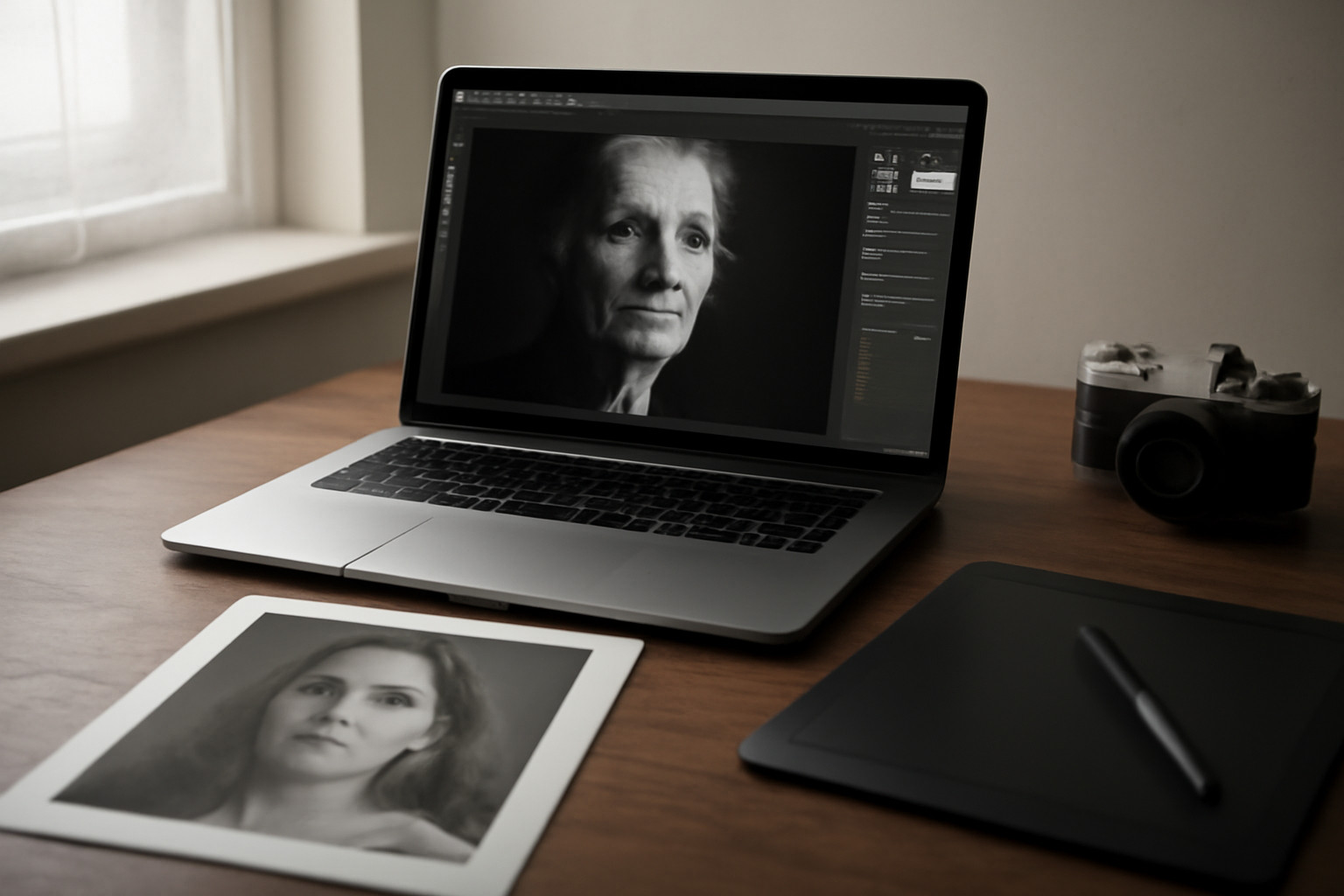
Double exposure menggabungkan dua gambar menjadi satu komposisi yang saling menembus, sering dipakai untuk potret artistik atau pemandangan surealis. Di Photoshop, teknik ini bisa dikuasai siapa saja asal tahu urutan langkah dan pengaturan layer yang tepat. Berikut tujuh langkah yang bisa kamu ikuti untuk membuat foto double exposure yang rapi dan enak dilihat.
1. Siapkan Dua Foto dengan Karakter Berbeda
Pilih foto utama yang punya subjek jelas, misalnya potret atau siluet. Foto kedua sebaiknya memiliki tekstur atau pola yang menarik, seperti pepohonan, awan, atau gedung. Kontras antara subjek dan latar belakang foto utama akan memudahkan proses seleksi. Pastikan resolusi kedua foto cukup tinggi agar hasil akhir tidak pecah.
2. Buka Kedua Foto sebagai Layer Terpisah
Buka foto utama di Photoshop, lalu tempatkan foto kedua sebagai layer di atasnya. Kamu bisa menyalin gambar dari jendela lain dan menempelkannya, atau menggunakan menu File > Place Embedded. Atur ukuran dan posisi foto kedua hingga menutupi area yang diinginkan. Jangan lupa memberi nama layer agar mudah dikenali.
3. Seleksi Subjek pada Foto Utama
Aktifkan layer foto utama, lalu buat seleksi pada subjek. Gunakan Quick Selection Tool atau Pen Tool untuk hasil yang lebih presisi. Jika subjeknya rambut atau objek berbulu, manfaatkan Select and Mask untuk merapikan tepi seleksi. Seleksi yang bersih akan membuat transisi double exposure terlihat natural.
4. Tambahkan Layer Mask pada Foto Utama
Dengan seleksi masih aktif, klik ikon Add Layer Mask di panel Layers. Langkah ini akan menyembunyikan area di luar subjek, sehingga foto kedua hanya terlihat menembus bagian subjek saja. Kalau ada bagian yang terpotong, kamu bisa melukis dengan kuas putih pada mask untuk memunculkannya kembali.
5. Atur Blending Mode dan Opacity
Pilih layer foto kedua, lalu ubah blending mode-nya menjadi Screen, Lighten, atau Overlay tergantung efek yang diinginkan. Mode Screen cocok untuk latar gelap, sedangkan Overlay memberi kontras lebih kuat. Turunkan opacity layer kedua hingga sekitar 60–80% agar kedua gambar menyatu tanpa saling menutupi. Lakukan eksperimen dengan beberapa mode untuk melihat hasil terbaik.
6. Gunakan Adjustment Layer untuk Menyamakan Warna
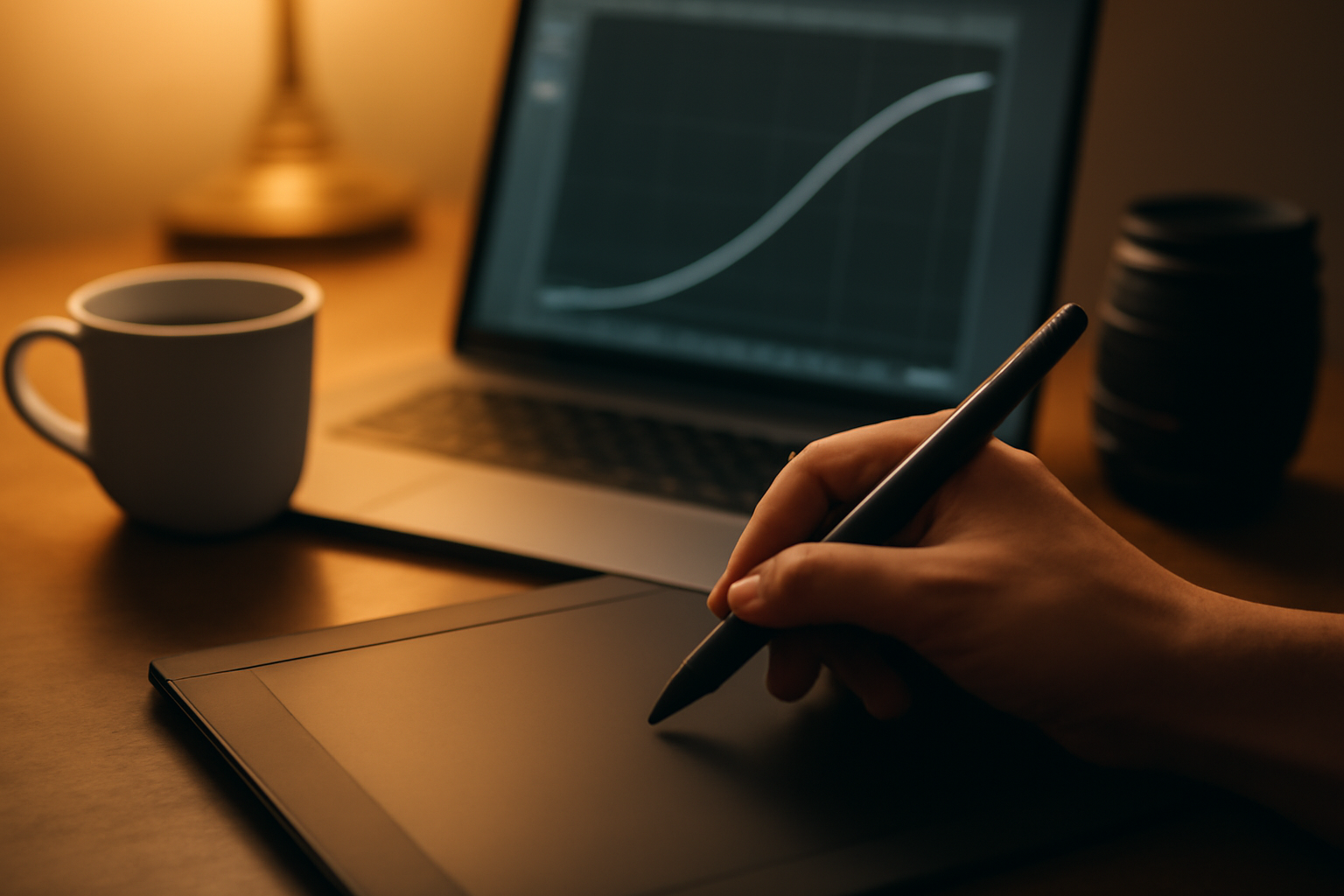
Supaya kedua foto terasa menyatu, tambahkan Curves atau Color Balance di atas semua layer. Sesuaikan kecerahan dan warna agar tidak ada perbedaan mencolok antara area subjek dan latar. Kamu juga bisa menambahkan Gradient Map dengan opacity rendah untuk memberi nuansa warna yang seragam. Untuk memperdalam pemahaman tentang kurva, baca cara mengatur curve di Photoshop untuk kontras yang natural.
7. Rapikan Detail dan Simpan Hasil Akhir
Periksa tepi subjek, pastikan tidak ada sisa seleksi yang kasar. Gunakan Brush Tool beropasitas rendah pada mask untuk memperhalus transisi. Jika perlu, tambahkan sedikit Noise atau Film Grain agar hasilnya terasa lebih organik. Setelah puas, simpan dalam format PSD untuk cadangan dan ekspor ke JPEG atau PNG sesuai kebutuhan. Untuk variasi kreatif lain, coba juga cara membuat efek foto jadi lukisan di Photoshop yang bisa dikombinasikan dengan double exposure.
Tips Tambahan: Mainkan Arah dan Skala Foto Kedua
Posisi dan ukuran foto kedua sangat memengaruhi komposisi. Coba putar atau cerminkan foto kedua agar alur garisnya mendukung subjek utama. Skala yang terlalu besar bisa membuat subjek tenggelam, sedangkan terlalu kecil membuat efeknya kurang terasa. Lakukan beberapa kali percobaan dengan menekan Ctrl+Z untuk kembali ke pengaturan sebelumnya.
Double exposure bukan sekadar menumpuk dua gambar, tetapi soal menyatukan cerita dari keduanya. Dengan latihan rutin, kamu akan semakin peka memilih pasangan foto yang saling melengkapi. Jika ingin memperluas wawasan, coba praktikkan juga cara membuat foto multiple exposure di Photoshop yang menggunakan prinsip serupa dengan lebih dari dua gambar.
Bagi yang ingin mencari inspirasi objek sederhana, seperti ranting kering, ada panduan memotret ranting kering untuk foto artistik: 7 langkah yang bisa kamu coba. Sementara itu, jika kamu ingin bersantai sejenak setelah lama di depan layar, kunjungi tarkamlive untuk menonton pertandingan basket, sepak bola, atau UFC bareng host yang menghibur. Menyeimbangkan waktu editing dan hiburan bisa menjaga kreativitas tetap segar.
Pertanyaan yang Sering Diajukan
Apakah double exposure bisa dilakukan di Photoshop versi lama?
Bisa. Teknik layer mask dan blending mode sudah ada sejak versi lama. Namun, fitur Select and Mask lebih nyaman di versi yang lebih baru. Kamu tetap bisa menggunakan Refine Edge sebagai alternatif.
Berapa jumlah foto yang ideal untuk double exposure?
Umumnya dua foto sudah cukup. Menambahkan lebih dari dua bisa membuat komposisi ramai, tetapi bukan berarti tidak boleh. Kuncinya adalah memilih foto yang saling mendukung dan tidak berebut perhatian.
Format apa yang sebaiknya digunakan untuk menyimpan hasil double exposure?
Simpan dalam PSD agar layer dan mask tetap bisa diedit di kemudian hari. Untuk publikasi, ekspor ke JPEG dengan kualitas tinggi atau PNG jika ingin latar transparan. Hindari menyimpan hanya dalam JPEG karena perubahan akan sulit dilakukan.