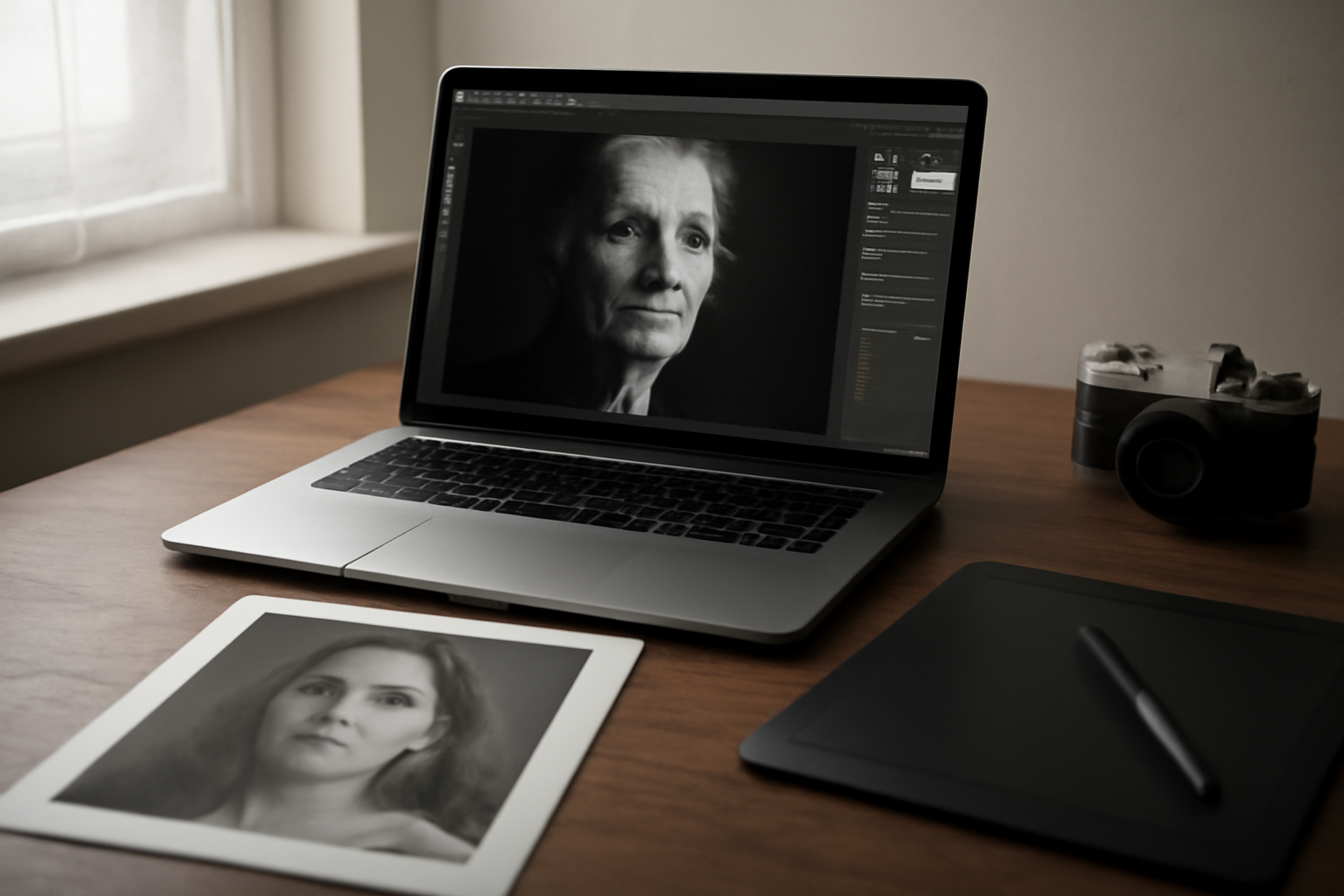
Foto hitam putih yang terlihat datar biasanya bukan karena kurang kontras, tapi karena konversinya membuang informasi warna secara sembarangan. Cara membuat foto hitam putih yang tidak datar dimulai dari memilih kanal warna yang tepat, lalu membangun kontras secara bertahap. Di bawah ini alur lengkapnya, dari file mentah sampai hasil akhir yang siap diekspor.
Kenapa tombol Desaturate Bikin Foto Terlihat Rata
Perintah Image > Adjustments > Desaturate menghapus seluruh informasi warna dengan bobot yang sama untuk setiap piksel. Merah, hijau, dan biru dianggap setara. Padahal mata manusia tidak melihat ketiganya setara: hijau paling terang, biru paling gelap.
Akibatnya, langit biru bisa berubah jadi abu-abu sebening awan, sementara wajah yang kemerahan jadi kelabu gelap. Kulit kehilangan dimensi, dedaunan kehilangan tekstur. Banyak orang lalu menaikkan Contrast atau Levels sekuat mungkin untuk menutupi masalah ini. Kontras global naik, tapi foto tetap terasa kosong karena pemisahan tonalnya salah sejak awal.
Solusinya bukan menghindari hitam putih, tapi mengonversinya dengan kontrol penuh atas tiap kanal warna.
Menyiapkan File dengan Benar Sebelum Konversi
Kerjakan konversi setelah koreksi dasar selesai. Konversi lebih dulu, koreksi warna belakangan, hanya menambah langkah yang tidak perlu karena warna sudah hilang.
- Duplikat layer background dengan Ctrl+J (Windows) atau Cmd+J (Mac). Simpan versi asli sebagai cadangan.
- Perbaiki white balance, exposure, dan highlight yang meledak di layer duplikat.
- Rapikan noda dan debu sensor dengan Healing Brush atau Spot Healing Brush.
- Baru masuk ke tahap konversi hitam putih.
Kalau kamu memotret dalam format RAW, langkah ini bisa dilakukan di Camera Raw atau Lightroom sebelum file masuk ke Photoshop. Hasilnya sama, dan kamu dapat keleluasaan lebih besar saat menarik slider.
Memakai Channel Mixer untuk Konversi Hitam Putih
Ini inti dari seluruh proses. Channel Mixer memberi kamu tiga slider: Red, Green, dan Blue, sekaligus opsi Monochrome. Setiap slider menentukan seberapa besar kontribusi kanal tersebut pada tingkat keabuan akhir.
Buka Layer > New Adjustment Layer > Channel Mixer, centang Monochrome, lalu mulai dari nilai default. Cara kerjanya begini: menaikkan slider Red membuat objek berwarna merah jadi lebih terang, dan objek biru jadi lebih gelap. Menurunkan slider Red melakukan sebaliknya.
Beberapa titik awal yang bisa kamu pakai:
- Kulit lebih mulus: Red 60, Green 40, Blue 0. Efeknya mirip filter merah saat memotret dengan film hitam putih.
- Langit dramatis: Red 20, Green 30, Blue 50. Biru langit menggelap, awan menonjol.
- Dedaunan kontras: Red 10, Green 70, Blue 20. Hijau daun memisahkan diri dari batang dan tanah.
Total ketiga angka sebaiknya mendekati 100 agar kecerahan keseluruhan tidak melompat jauh. Kalau lebih atau kurang, itu tidak salah, cuma kamu perlu menyesuaikan Exposure atau Brightness setelahnya. Yang penting, jangan berhenti di angka default 40/40/20 hanya karena terlihat aman.
Cara Membuat Foto Hitam Putih yang Tidak Datar Lewat Kontras Bertingkat
Setelah konversi, foto sudah punya pemisahan warna yang benar. Sekarang saatnya memberi bentuk. Kunci utamanya adalah kontras bertingkat: pisahkan dulu zona gelap, tengah, dan terang, jangan tarik satu kurva untuk semuanya.
Langkah 1: Kunci Titik Hitam dan Putih
Tambahkan Curves atau Levels. Geser titik hitam sedikit ke kanan sampai bayangan paling gelap menyentuh hitam murni, lalu geser titik putih sedikit ke kiri sampai highlight paling terang menyentuh putih murni. Kalau kamu memakai Curves, drag ujung bawah garis diagonal ke kanan dan ujung atasnya ke kiri.
Langkah ini mengembalikan rentang tonal penuh. Tanpa ini, foto hitam putih sering terlihat seperti kabut abu-abu.
Langkah 2: Bentuk Kurva S
Buat titik di sekitar seperempat dan tiga perempat garis. Tarik titik bawah sedikit ke bawah, titik atas sedikit ke atas. Hasilnya kurva S lembut yang menambah kontras di area tengah tanpa membuat highlight pecah.
Kalau efeknya terlalu kuat, kurangi jarak tarikannya. Kurva S yang baik terasa seperti penajaman, bukan seperti filter kontras tinggi.
Langkah 3: Dodge and Burn untuk Dimensi
Ini tahap yang paling sering dilewatkan, padahal pengaruhnya besar. Dodge and Burn mengatur ulang terang gelap di area tertentu, bukan di seluruh foto.
- Buat layer baru, isi dengan abu-abu 50%, ubah blend mode ke Overlay atau Soft Light.
- Pilih Brush dengan hardness rendah, opacity sekitar 10 persen.
- Warnai putih untuk menerangkan area yang ingin ditonjolkan, hitam untuk menggelapkan.
Pada foto potret, terangkan bagian dahi, hidung, dan tulang pipi sedikit. Gelapkan sisi rahang dan sekitar mata. Perbedaannya halus, tapi membuat wajah terasa tiga dimensi. Pada foto lanskap, gelapkan langit bagian atas dan terangkan jalur yang menuntun mata ke tengah frame.
Kerjakan Dodge and Burn dalam beberapa putaran tipis. Satu putaran tebal hampir selalu terlihat palsu di layar besar.
Menajamkan Tekstur Tanpa Menambah Noise
Foto hitam putih lebih rentan terlihat berbutir karena tidak ada warna yang menutupi noise. Sharpen secukupnya, jangan berlebihan.
Pakai High Pass: duplikat layer, pilih Filter > Other > High Pass dengan radius 1 sampai 2 piksel, lalu ubah blend mode ke Overlay. Cara ini menajamkan tepian tanpa mengganggu area rata seperti langit atau kulit.
Kalau noise tetap mengganggu, tambahkan sedikit grain lewat Filter > Noise > Add Noise dengan amount rendah dan distribusi Gaussian. Grain yang merata justru membuat foto terlihat seperti hasil film, bukan seperti file digital yang berisik.
Ekspor dan Pemeriksaan Akhir
| Penggunaan | Format | Catatan |
|---|---|---|
| Web dan media sosial | JPEG, kualitas 80-90 | Sertakan profil warna sRGB |
| Cetak | TIFF atau PSD | Resolusi 300 dpi, profil sesuai lab cetak |
| Arsip | PSD berlapis | Simpan layer penyesuaian agar bisa diedit ulang |
Sebelum ekspor, kecilkan tampilan foto ke sekitar 25 persen. Kalau komposisi dan kontrasnya masih terbaca, hasilnya akan aman di layar kecil. Terakhir, periksa histogram: pastikan tidak ada puncak yang menempel rata di tepi kiri atau kanan.
Ringkasan
Konversi hitam putih yang bagus bergantung pada pemisahan warna yang tepat, bukan pada seberapa kuat kamu menarik slider Contrast. Mulai dari koreksi dasar, konversi dengan Channel Mixer sesuai objek, lalu bangun kontras bertingkat lewat Curves dan Dodge Burn. Hasilnya foto hitam putih yang punya kedalaman, bukan abu-abu rata di seluruh frame.
Pertanyaan yang Sering Diajukan
Apakah harus pakai Channel Mixer, atau Black and White adjustment layer cukup?
Black and White adjustment layer juga bisa memberi hasil bagus karena menyediakan slider per warna. Channel Mixer lebih sederhana dan lebih cepat dipahami kalau kamu baru mulai. Keduanya bekerja dengan prinsip yang sama: menentukan bobot tiap kanal warna.
Berapa nilai slider yang ideal untuk foto potret?
Tidak ada angka pasti karena setiap foto punya distribusi warna berbeda. Mulai dari Red 60, Green 40, Blue 0, lalu geser sedikit-sedikit sambil memperhatikan tekstur kulit. Kulit yang terlalu terang akan kehilangan detail, terlalu gelap akan terlihat kusam.
Kenapa hasil hitam putih saya tetap terlihat abu-abu?
Biasanya karena titik hitam dan putih belum dikunci. Cek histogram di Curves atau Levels, lalu geser ujung-ujungnya sampai menyentuh tepi. Kalau masih ragu, bandingkan fotomu dengan referensi hitam putih yang kamu suka di layar yang sama.