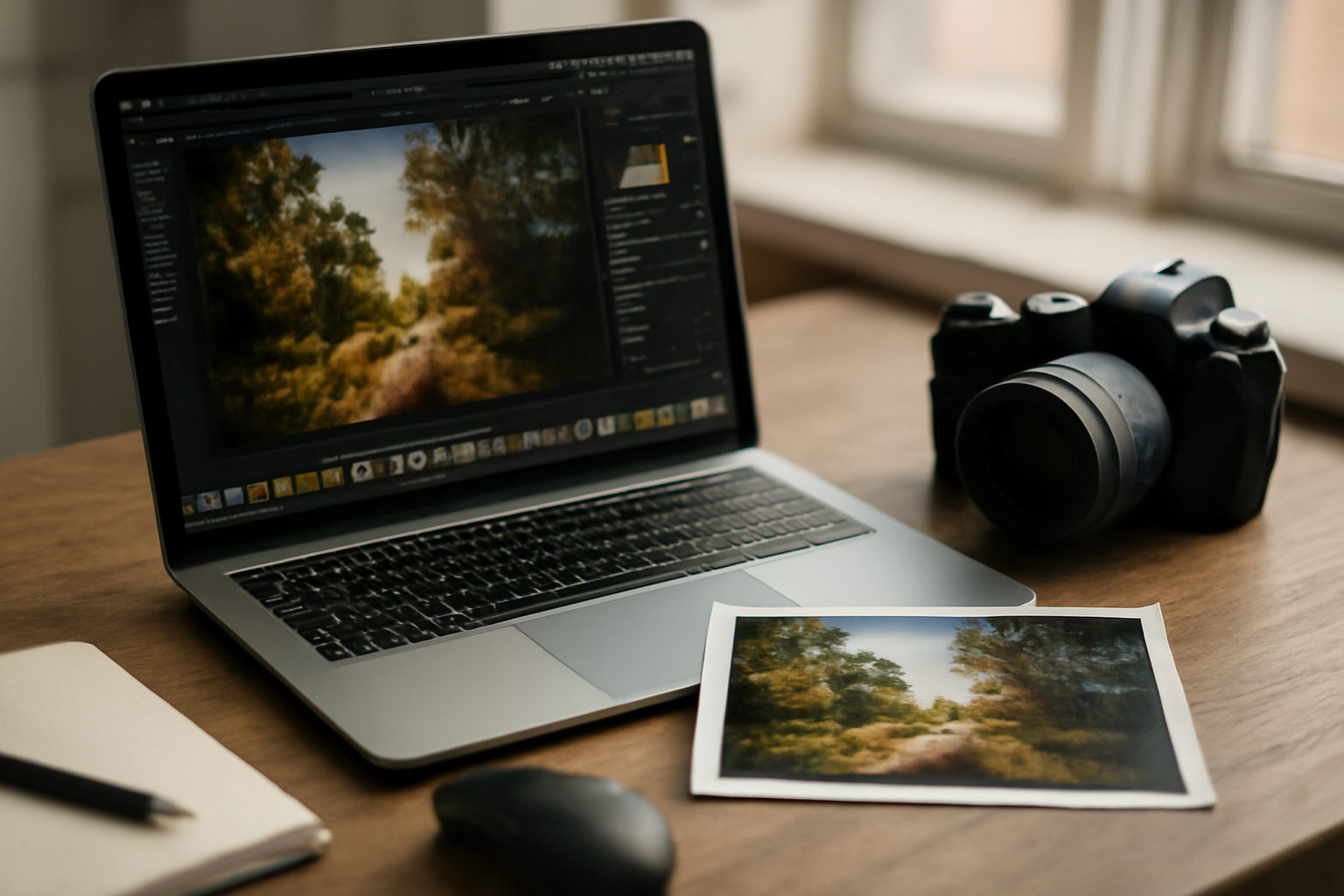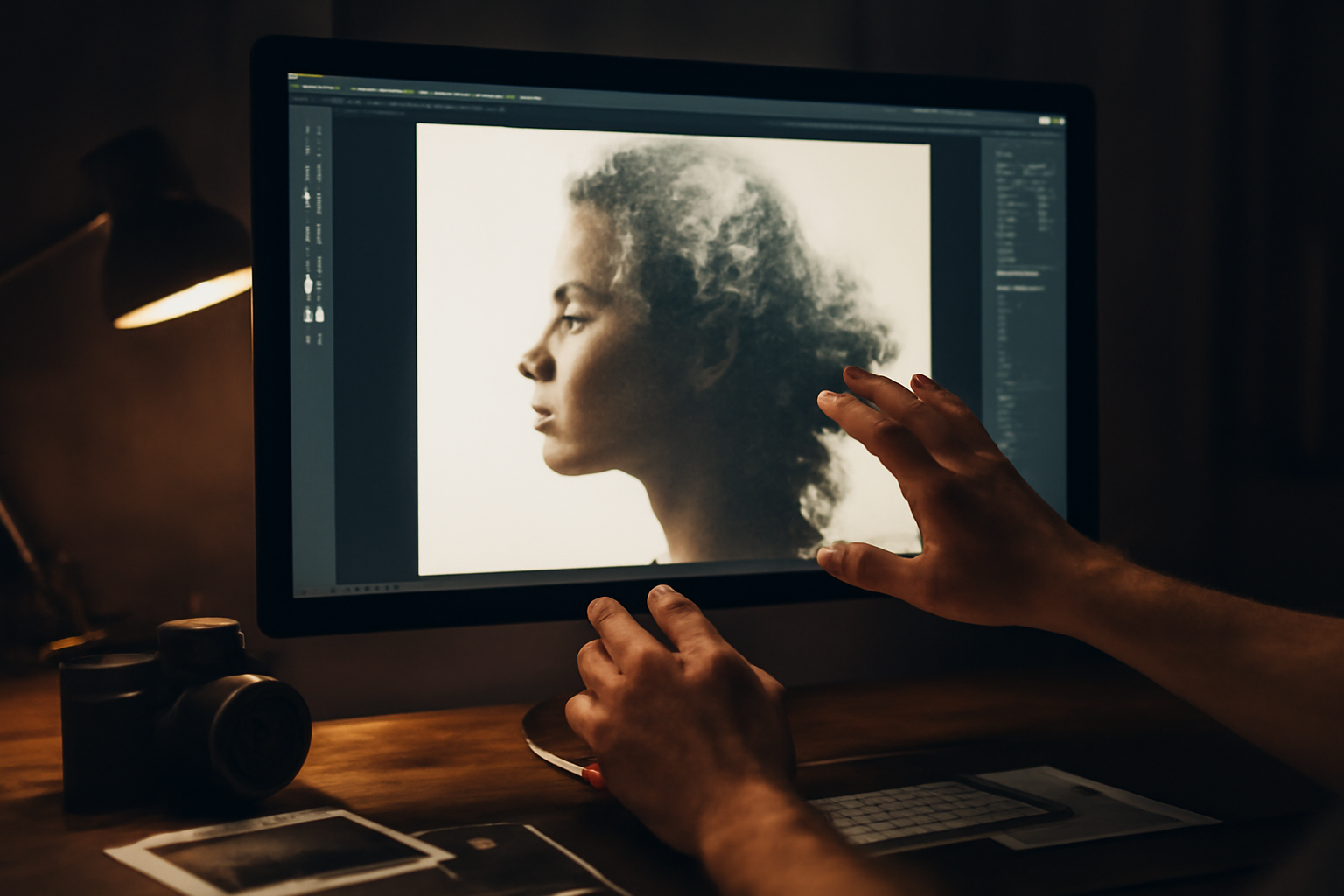
Membuat foto multiple exposure di Photoshop memungkinkan kamu menggabungkan dua gambar atau lebih menjadi satu komposisi artistik. Teknik ini sering dipakai untuk menciptakan efek surealis atau menyampaikan cerita visual yang kompleks. Berikut langkah dan alat yang kamu perlukan.
Apa Itu Multiple Exposure?
Multiple exposure adalah teknik menggabungkan beberapa eksposur dalam satu bingkai. Dulu, efek ini dibuat langsung di kamera dengan mengekspos film atau sensor berkali-kali. Sekarang Photoshop memudahkan pencapaian hasil serupa dengan kontrol lebih presisi. Kamu bisa menggabungkan foto potret dengan tekstur alam, misalnya, untuk menciptakan karya yang unik.
Persiapan Sebelum Menggabungkan Foto
Pilih dua foto atau lebih yang akan digabungkan. Sebaiknya gunakan gambar dengan latar belakang sederhana dan pencahayaan yang seragam agar hasilnya lebih mudah diatur. Pastikan resolusi dan ukuran kanvas sama. Buka Photoshop, lalu buat dokumen baru dengan ukuran yang diinginkan, atau buka foto utama sebagai basis.
Langkah-Langkah Membuat Multiple Exposure di Photoshop
Ikuti urutan berikut untuk menggabungkan foto dengan rapi.
1. Buka Foto di Photoshop
Buka foto pertama sebagai lapisan dasar (Background). Kemudian, tempatkan foto kedua di atasnya dengan cara menyalin dan menempel (Ctrl+V) atau menggunakan File > Place Embedded. Pastikan kedua lapisan berada dalam satu dokumen.
2. Atur Blending Mode
Pilih lapisan atas, lalu ubah Blending Mode-nya. Mode seperti Screen, Multiply, atau Overlay sering digunakan untuk multiple exposure. Coba beberapa mode untuk melihat efek yang paling cocok. Kamu juga bisa mengatur Opacity untuk mengurangi intensitas.
3. Gunakan Layer Mask
Tambahkan Layer Mask pada lapisan atas dengan klik ikon mask di panel Layers. Gunakan Brush dengan warna hitam untuk menyembunyikan bagian tertentu dari lapisan atas sehingga foto dasar terlihat. Atur hardness brush sesuai kebutuhan. Cara ini memberi kontrol lebih baik daripada menghapus dengan Eraser.
4. Sesuaikan dengan Adjustment Layer
Untuk menyempurnakan hasil, tambahkan Adjustment Layer seperti Curves atau Levels. Kamu bisa mempelajari cara mengatur Levels di Photoshop untuk meningkatkan kontras dan kecerahan. Fokus pada area yang ingin ditonjolkan.
5. Finishing dengan Dodge dan Burn
Gunakan alat Dodge dan Burn untuk menerangkan atau menggelapkan area tertentu. Ini membantu menyatukan kedua gambar dan menciptakan kedalaman. Lakukan dengan hati-hati agar tidak berlebihan.
Tips agar Hasil Multiple Exposure Lebih Menarik
- Pilih foto dengan elemen yang saling melengkapi, misalnya siluet pohon dan potret.
- Eksperimen dengan urutan lapisan dan blending mode yang berbeda.
- Gunakan foto hitam putih untuk hasil yang lebih dramatis.
- Jangan ragu untuk mencoba berbagai tekstur seperti awan atau air.
Untuk inspirasi tambahan, lihat 7 eksperimen warna di Photoshop yang bisa kamu terapkan pada multiple exposure.
Contoh Penerapan Multiple Exposure
Salah satu kombinasi populer adalah memadukan potret dengan pemandangan alam. Misalnya, foto wajah seseorang dengan latar hutan atau gunung. Caranya, tempatkan foto potret di lapisan bawah, lalu tambahkan foto pemandangan di atasnya dengan blending mode Screen dan mask untuk menampilkan wajah. Hasilnya bisa sangat artistik. Untuk teknik dasar menggabungkan gambar, kamu bisa mempelajari memotret ranting kering untuk foto artistik yang menekankan komposisi sederhana.
Multiple exposure juga sering dipakai dalam fotografi jalanan untuk menambahkan lapisan cerita. Cobalah menggabungkan beberapa foto jalanan dengan blending mode Multiply untuk efek yang lebih kompleks. Jika kamu menyukai balapan, ada juga cara menikmati balapan sendirian yang bisa jadi ide konten visual.
Ringkasan
Membuat multiple exposure di Photoshop melibatkan penggabungan beberapa foto dengan blending mode dan layer mask. Pilih gambar yang cocok, atur opacity, dan sempurnakan dengan adjustment layer. Dengan latihan, kamu bisa menghasilkan karya yang unik dan ekspresif.
Pertanyaan yang Sering Diajukan
Apakah multiple exposure bisa dilakukan pada foto berwarna?
Tentu. Multiple exposure tidak terbatas pada hitam putih. Kamu bisa menggabungkan foto berwarna dengan blending mode yang sesuai. Coba mode seperti Overlay atau Soft Light untuk hasil yang natural.
Berapa banyak foto yang ideal untuk multiple exposure?
Tidak ada patokan pasti. Dua hingga tiga foto biasanya cukup untuk menghasilkan komposisi yang menarik tanpa terlihat penuh. Terlalu banyak foto bisa membuat gambar sulit dibaca.
Apakah perlu kamera khusus untuk multiple exposure?
Tidak. Kamu bisa membuat efek ini sepenuhnya di Photoshop menggunakan foto apa pun. Kamera dengan fitur multiple exposure memang memudahkan, tetapi bukan syarat wajib.