Noise di foto biasanya muncul ketika kamu memotret di ruangan gelap atau menaikkan ISO cukup tinggi. Photoshop menyediakan beberapa cara untuk membersihkannya, dan yang paling sering dipakai adalah filter Reduce Noise serta opsi Detail di Camera Raw. Kuncinya: kurangi noise sebanyak yang perlu, jangan lebih, supaya tekstur dan ketajaman foto tetap terjaga.
Kenali Dua Jenis Noise Sebelum Mulai
Pahami dulu apa yang sebenarnya kamu lihat di foto. Noise tidak datang dalam satu bentuk saja, dan masing-masing butuh penanganan berbeda.
Luminance noise tampil sebagai bintik-bintik abu-abu terang dan gelap. Bentuknya seperti pasir halus yang menempel di seluruh gambar, paling kelihatan di area bertonjolan gelap seperti langit malam atau bayangan di balik subjek. Noise ini paling merusak saat berlebihan dihilangkan karena detail foto ikut luntur.
Color noise muncul sebagai bercak warna acak, biasanya merah, hijau, dan biru, di area yang seharusnya berwarna seragam. Bagian yang paling terdampak adalah kulit, dinding, dan latar belakang polos. Color noise jauh lebih mudah dihilangkan tanpa efek samping yang kentara.
Kalau bisa membedakan keduanya, kamu akan tahu slider mana yang perlu digeser lebih dulu.
Cara Menghilangkan Noise Foto di Photoshop dengan Filter Reduce Noise
Metode ini paling cepat dan cocok untuk foto yang akan ditampilkan di layar atau media sosial. Buka foto di Photoshop, lalu pilih Filter > Noise > Reduce Noise.
Di dalam jendela itu ada beberapa pengaturan. Berikut urutan yang saya sarankan:
- Strength: mulai dari angka 4 sampai 6. Ini yang mengatur seberapa kuat noise dikurangi secara keseluruhan.
- Preserve Details: geser ke 40 sampai 60 persen. Semakin tinggi, semakin banyak detail asli yang dipertahankan, tapi noise mungkin masih tersisa.
- Reduce Color Noise: naikkan ke 50 persen atau lebih. Bagian ini biasanya aman digeser cukup tinggi.
- Sharpen Details: biarkan di 20 sampai 35 persen kalau foto terlihat agak lembek setelah diproses.
- Remove JPEG Artifact: centang hanya kalau foto berasal dari file JPEG yang sudah dikompres berulang.
Perhatikan preview sambil menggeser slider. Zoom ke 100 persen, lalu lihat area yang mengandung detail halus seperti rambut, kain, atau dedaunan. Kalau teksturnya mulai terlihat seperti cat yang dioles, kamu sudah melewati batas.
Pendekatan Camera Raw untuk Hasil Lebih Halus
Filter Reduce Noise bekerja sekali jalan dan cukup kasar untuk beberapa kasus. Kalau foto kamu punya banyak area berbeda, dari bayangan gelap sampai highlight bersih, pendekatan Camera Raw memberi kontrol lebih detail.
Buka foto lewat Filter > Camera Raw Filter, lalu masuk ke tab Detail. Di sana kamu akan menemukan dua kelompok slider: Noise Reduction dan Sharpening.
Pada bagian Noise Reduction, atur Luminance di kisaran 20 sampai 40 untuk noise sedang. Luminance Detail berfungsi mempertahankan tepi dan tekstur, jadi jangan biarkan terlalu rendah. Luminance Contrast membantu menjaga perbedaan antara area terang dan gelap supaya foto tidak terlihat rata. Untuk Color dan Color Detail, kamu bisa lebih agresif karena mata manusia kurang sensitif terhadap perubahan di sana.
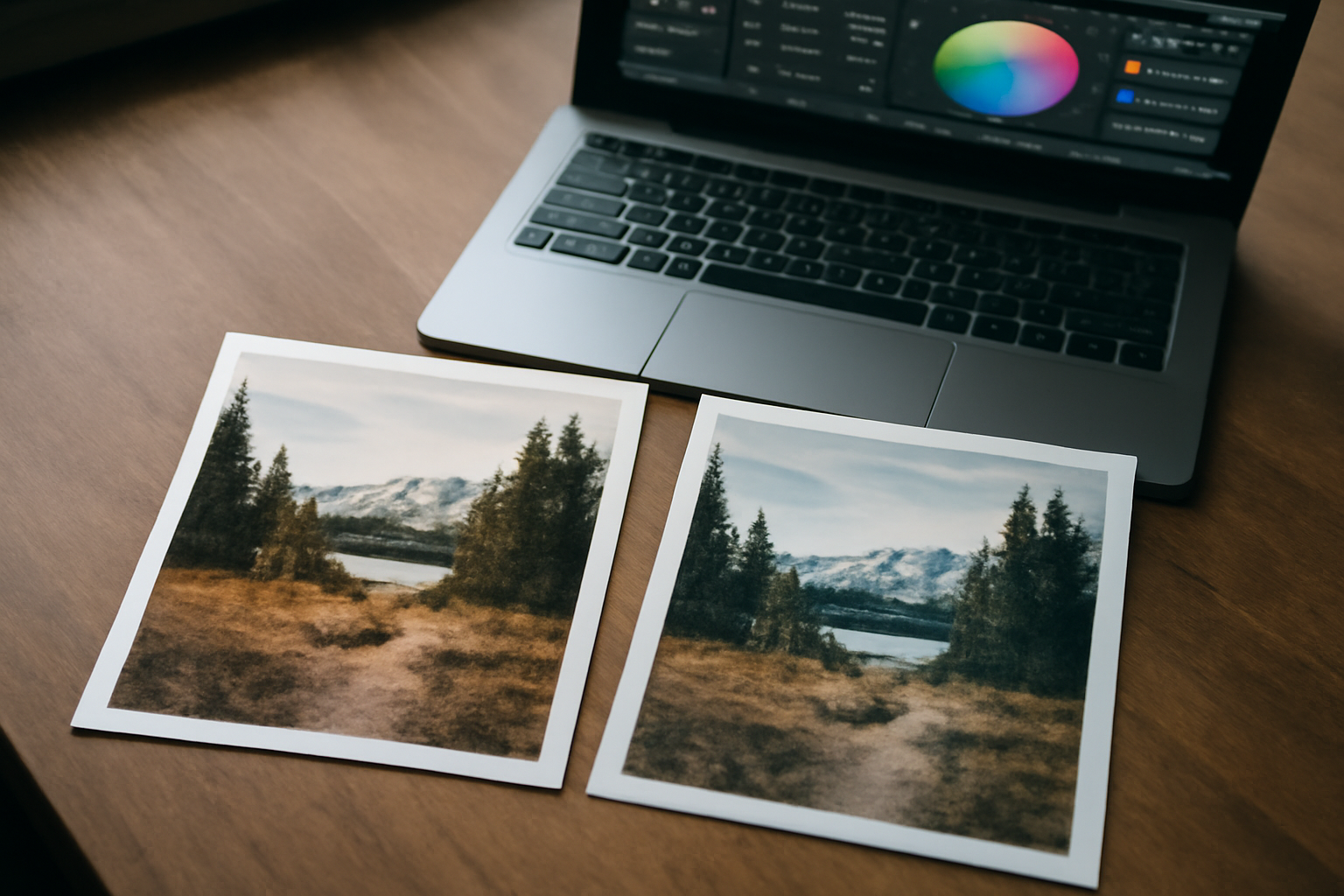
Kalau kamu ingin menyelaraskan warna setelah bersih dari noise, langkah color match di Photoshop bisa jadi tahap lanjutan yang masuk akal, terutama kalau foto digabung dengan gambar lain dari sesi berbeda.
Pisahkan Noise Reduction dari Sharpening
Jangan lakukan noise reduction dan sharpening pada layer yang sama secara bersamaan tanpa kendali.
Duplikat layer foto, beri nama “Noise Reduction”, lalu terapkan pengurangan noise di layer itu. Setelah selesai, tambahkan layer baru lagi untuk sharpening, atau pakai Filter > Sharpen > Unsharp Mask dengan jumlah moderat. Dengan cara ini kamu bisa mematikan salah satu layer kalau hasilnya berlebihan, tanpa harus mengulang dari awal.
Untuk sharpening selektif, gunakan Filter > Sharpen > Smart Sharpen lalu atur Radius di angka kecil, sekitar 0,8 sampai 1,2 piksel. Kalau perlu, tambahkan layer mask dan hapus area yang tidak butuh ketajaman tambahan, misalnya kulit wajah atau latar belakang yang sudah blur.
Kapan Noise Sebaiknya Dibiarkan
Tidak semua noise perlu dihilangkan. Foto dokumenter, jurnalistik, dan gaya film tertentu justru terlihat lebih hidup dengan sedikit grain. Menghilangkan semua noise sampai gambar terlihat seperti plastik sering kali membuat foto kehilangan karakter.
Memperlakukan noise reduction secara berlebihan lalu menutupinya dengan sharpening agresif hanya akan memunculkan artefak aneh di tepi objek. Lebih baik menerima sedikit noise dibandingkan hasil yang penuh gumpalan.
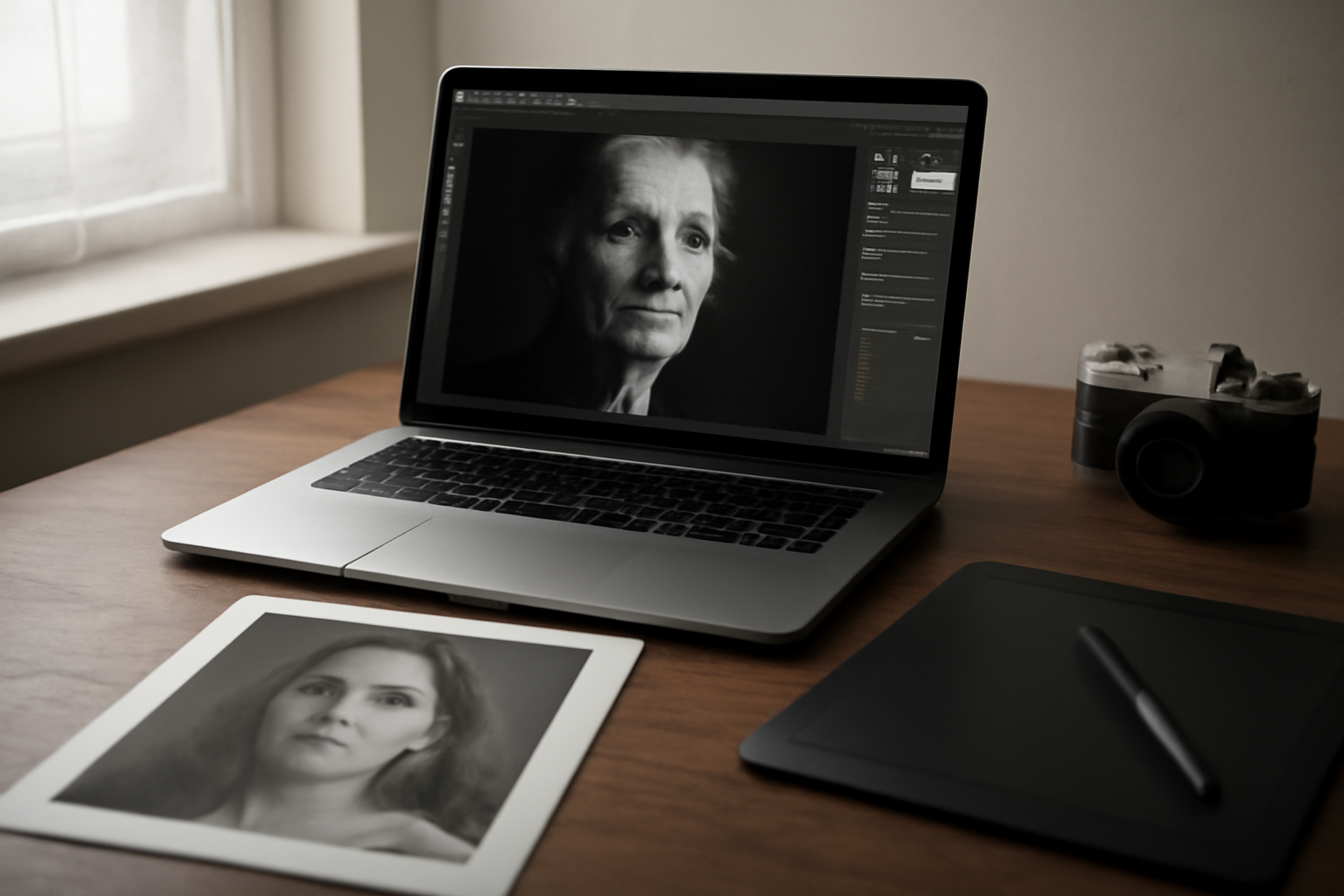
Kalau kamu memang ingin tampilan hitam putih yang tetap punya tekstur, ada trik tersendiri agar foto tidak terlihat datar setelah konversi. Noise yang wajar di area bayangan justru bisa memperkuat kesan itu, asalkan tidak mendominasi gambar.
Tips Tambahan agar Hasil Lebih Bersih
- Kerjakan pada layer duplikat supaya foto asli tetap aman.
- Selalu periksa hasil di zoom 100 persen, bukan tampilan fit to screen.
- Terapkan noise reduction sebelum mengubah ukuran foto ke resolusi lebih kecil, karena proses resize bisa mempertebal noise yang tersisa.
- Simpan salinan PSD kalau kamu berencana melakukan beberapa kali percobaan.
- Untuk foto RAW, proses di Camera Raw dulu sebelum masuk ke Photoshop supaya kualitas data lebih terjaga.
Semua langkah ini bertujuan mengurangi noise sampai tidak mengganggu, tetapi membiarkan detail tetap terlihat. Kalau kamu bisa menyeimbangkan keduanya, foto akan terasa bersih tanpa kehilangan tekstur aslinya.
Ringkasan
Menghilangkan noise di Photoshop pada dasarnya soal mengenali jenis noise, memilih alat yang tepat, dan tidak berlebihan dalam menggeser slider. Filter Reduce Noise cocok untuk hasil cepat, sedangkan Camera Raw memberi kendali lebih halus untuk foto yang butuh penanganan detail. Pisahkan proses noise reduction dari sharpening supaya kamu bisa mengoreksi tanpa mengulang semuanya.
Pertanyaan yang Sering Diajukan
Apakah noise reduction membuat foto selalu kehilangan ketajaman?
Kalau slider Strength dan Luminance digeser terlalu tinggi, detail halus memang akan luntur. Dengan mengatur Preserve Details atau Luminance Detail pada level menengah, sebagian besar tekstur masih bisa dipertahankan. Bekerjalah bertahap dan periksa hasil di zoom 100 persen.
Lebih baik pakai Reduce Noise atau Camera Raw Filter?
Untuk foto yang akan dicetak atau diedit lanjut, Camera Raw Filter memberi kontrol lebih detail karena bisa memisahkan penanganan luminance dan color. Kalau hanya butuh hasil cepat untuk media sosial, Reduce Noise sudah cukup memadai.
Apakah noise bisa dihilangkan sepenuhnya dari foto?
Bisa dibilang hampir, tapi hampir selalu ada harga yang dibayar berupa detail yang ikut hilang. Pendekatan realistis adalah menekan noise sampai tidak mengganggu pandangan, sambil membiarkan sedikit grain yang justru menambah karakter pada foto.