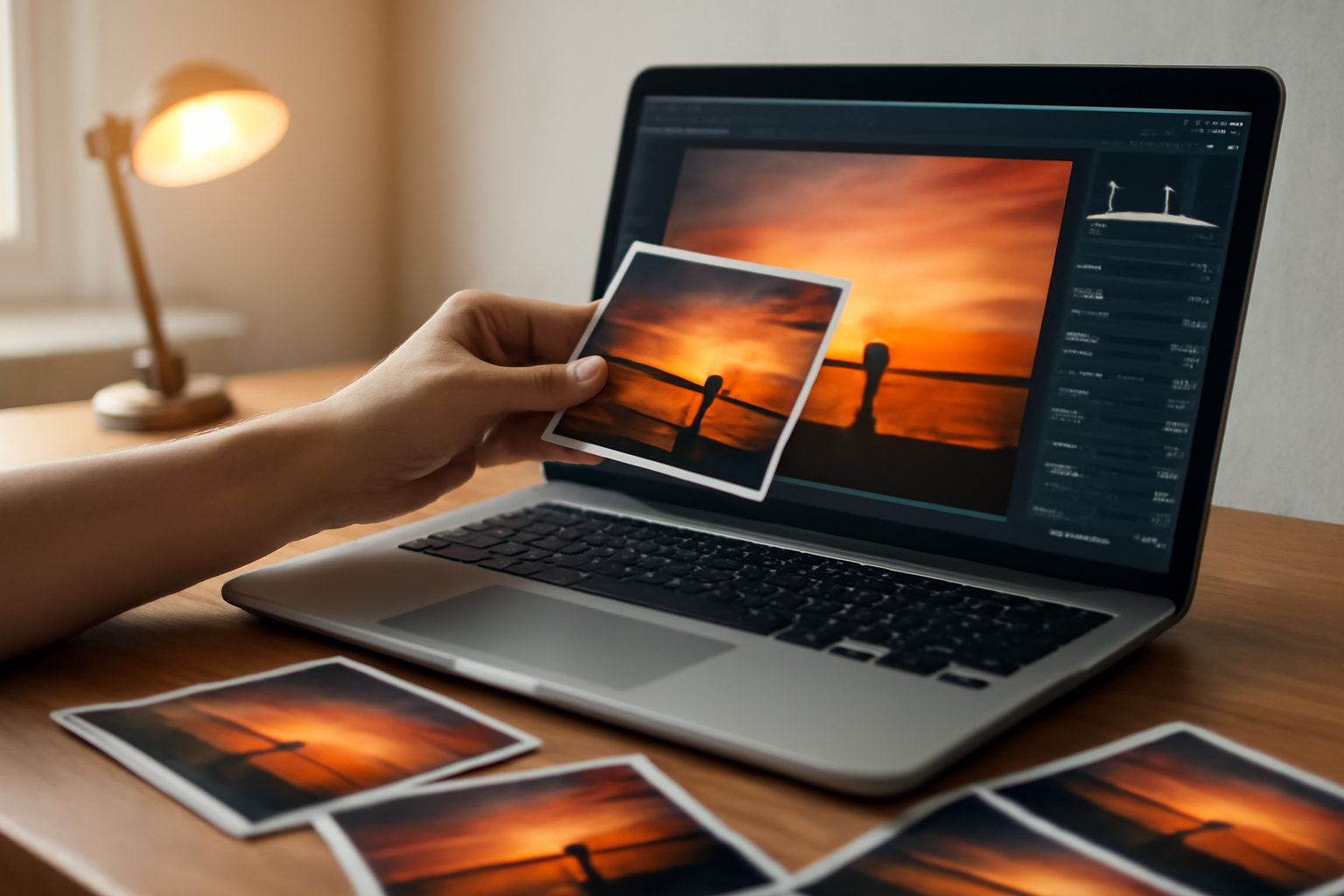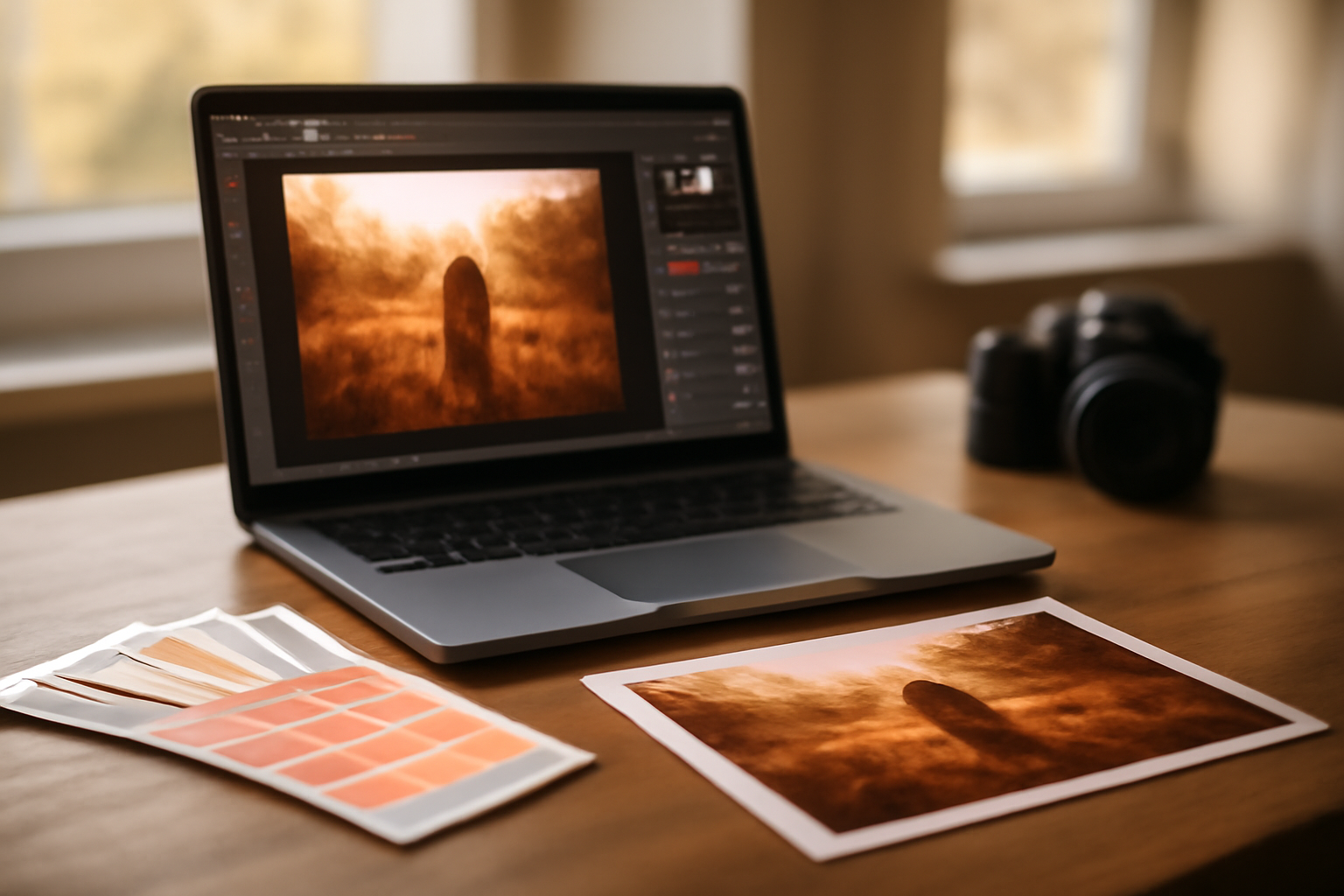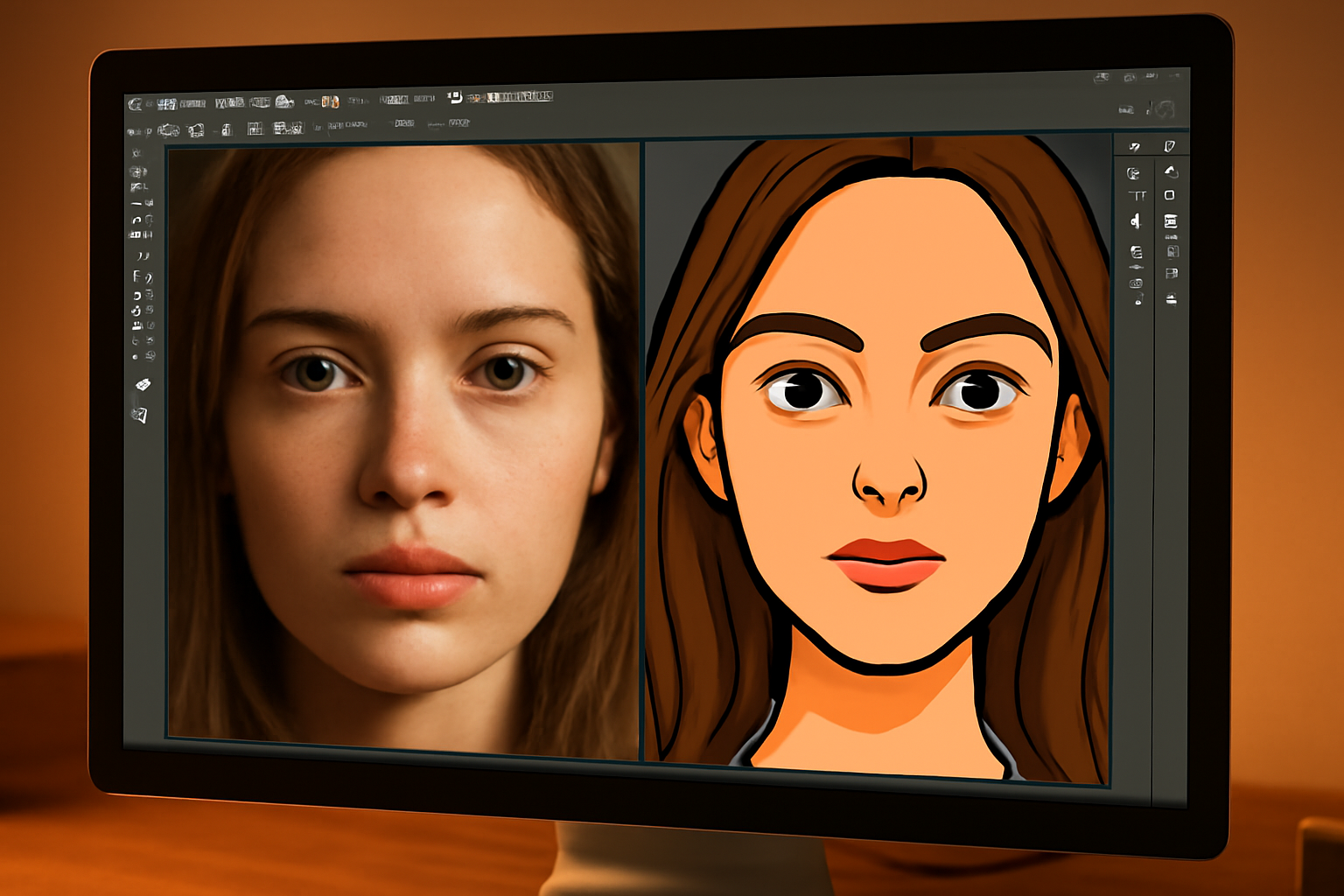
Mengubah foto menjadi kartun di Photoshop bisa dilakukan tanpa plugin tambahan. Manfaatkan filter bawaan, pengaturan warna, dan sentuhan manual untuk hasil yang rapi. Prosesnya cocok untuk pemula yang sudah mengenal antarmuka Photoshop.
Persiapan sebelum mengedit
Pilih foto dengan pencahayaan merata dan latar belakang tidak terlalu ramai. Foto potret dengan wajah jelas lebih mudah diolah karena detail mata dan mulut memengaruhi hasil kartun. Simpan file asli sebagai PSD agar bisa kembali ke versi awal kapan saja. Ukuran gambar minimal 2000 piksel di sisi terpanjang supaya hasil akhir tidak pecah.
Langkah 1: Duplikasi layer dan atur ukuran
Buka foto di Photoshop, lalu tekan Ctrl+J (Windows) atau Cmd+J (Mac) untuk menduplikasi layer. Langkah ini menjaga foto asli tetap utuh. Jika foto terlalu besar, perkecil dulu ke ukuran yang nyaman, misalnya 1500 piksel, agar filter bekerja lebih cepat.
Langkah 2: Terapkan filter Oil Paint
Masuk ke menu Filter > Oil Paint. Filter ini memberi tekstur seperti lukisan cat minyak yang menjadi dasar efek kartun. Atur slider Stylize antara 5 sampai 7, Cleanliness sekitar 3, dan Bristle Detail rendah. Klik OK setelah tekstur terlihat halus namun masih mempertahankan bentuk objek. Jika hasilnya terlalu kental, kurangi Stylize atau ulangi filter dengan pengaturan lebih rendah.
Langkah 3: Haluskan dengan Surface Blur
Duplikasi layer hasil Oil Paint, lalu pilih Filter > Blur > Surface Blur. Atur Radius sekitar 5 piksel dan Threshold sekitar 15. Surface Blur mengurangi detail kecil tanpa menghilangkan garis tepi objek. Setelah itu, turunkan opacity layer ini menjadi 50-60% agar tekstur kartun tetap terasa.
Langkah 4: Pertegas garis tepi dengan High Pass
Duplikasi layer lagi, lalu pilih Filter > Other > High Pass dengan radius 2-4 piksel. Ubah blend mode layer menjadi Overlay atau Soft Light. Langkah ini membuat garis kontur wajah dan objek lebih tegas, menyerupai outline pada ilustrasi kartun. Jika garis terlalu tajam, turunkan opacity layer menjadi 40%.
Langkah 5: Sederhanakan warna dengan Posterize
Tambahkan adjustment layer Posterize melalui panel Adjustments. Atur level menjadi 5 atau 6. Posterize mengurangi jumlah warna sehingga gradasi menjadi blok-blok datar seperti pada kartun. Untuk hasil lebih halus, gunakan layer mask dan sapu bagian tertentu dengan brush lembut agar transisi warna tidak terlalu kaku.
Langkah 6: Sesuaikan warna dan kontras
Gunakan adjustment layer Hue/Saturation untuk meningkatkan saturasi warna utama, misalnya kulit, rambut, dan pakaian. Naikkan Lightness sedikit jika warna terlihat kusam. Tambahkan juga Curve untuk menaikkan kontras tanpa mengorbankan detail. Fokus pada area wajah agar ekspresi tetap terbaca.
Langkah 7: Sentuhan akhir dan ekspor
Gabungkan semua layer dengan Ctrl+Shift+E, lalu periksa hasil secara keseluruhan. Gunakan Spot Healing Brush untuk membersihkan noda atau garis yang mengganggu. Simpan sebagai JPEG kualitas tinggi atau PNG jika ingin latar transparan. Simpan juga versi PSD sebagai cadangan.
Alternatif: Gunakan Action bawaan
Jika ingin hasil cepat, manfaatkan action kartun yang banyak tersedia gratis. Unduh action, lalu jalankan melalui panel Actions. Action menjalankan serangkaian filter otomatis, tetapi kamu tetap perlu menyesuaikan opacity dan masking agar hasilnya tidak berlebihan.
Tips agar hasil kartun lebih natural
- Pilih foto dengan ekspresi wajah yang jelas dan tidak banyak bayangan.
- Hindari penggunaan filter berlebihan pada area mata dan mulut agar karakter tetap dikenali.
- Gunakan layer mask untuk menyamarkan transisi antar efek.
- Bandingkan hasil dengan foto asli secara berkala untuk memastikan proporsi masih wajar.
- Eksperimen dengan berbagai nilai Posterize dan Surface Blur untuk gaya yang berbeda.
Untuk variasi gaya, kamu bisa mencoba eksperimen warna di Photoshop agar palet kartun lebih hidup. Jika ingin mempercepat proses seleksi area tertentu, ada cara seleksi di Photoshop yang bisa dipraktikkan. Saat memotret objek seperti jamur untuk bahan kartun, pertimbangkan cara memotret jamur untuk foto artistik di hutan agar teksturnya mendukung. Untuk latihan membaca momen, kamu bisa melihat 7 sesi latihan bebas F1 dan cara membacanya.
Ringkasan
Membuat foto menjadi kartun di Photoshop membutuhkan kombinasi filter Oil Paint, Surface Blur, High Pass, dan Posterize. Setiap langkah bisa disesuaikan dengan selera. Simpan file asli dan bereksperimenlah dengan pengaturan yang berbeda untuk menemukan gaya yang paling cocok.
Pertanyaan yang Sering Diajukan
Apakah bisa membuat efek kartun tanpa plugin?
Bisa. Photoshop menyediakan filter bawaan seperti Oil Paint dan Posterize yang cukup untuk menghasilkan efek kartun dasar. Plugin hanya mempercepat proses, bukan keharusan.
Berapa ukuran foto ideal untuk dijadikan kartun?
Gunakan foto dengan resolusi minimal 2000 piksel di sisi terpanjang. Resolusi lebih tinggi memberi ruang lebih untuk detail saat menerapkan filter.
Bagaimana cara menjaga detail wajah saat membuat kartun?
Kurangi intensitas filter pada area mata dan mulut dengan layer mask. Gunakan brush lembut untuk menyamarkan efek di bagian tersebut agar ekspresi tetap alami.