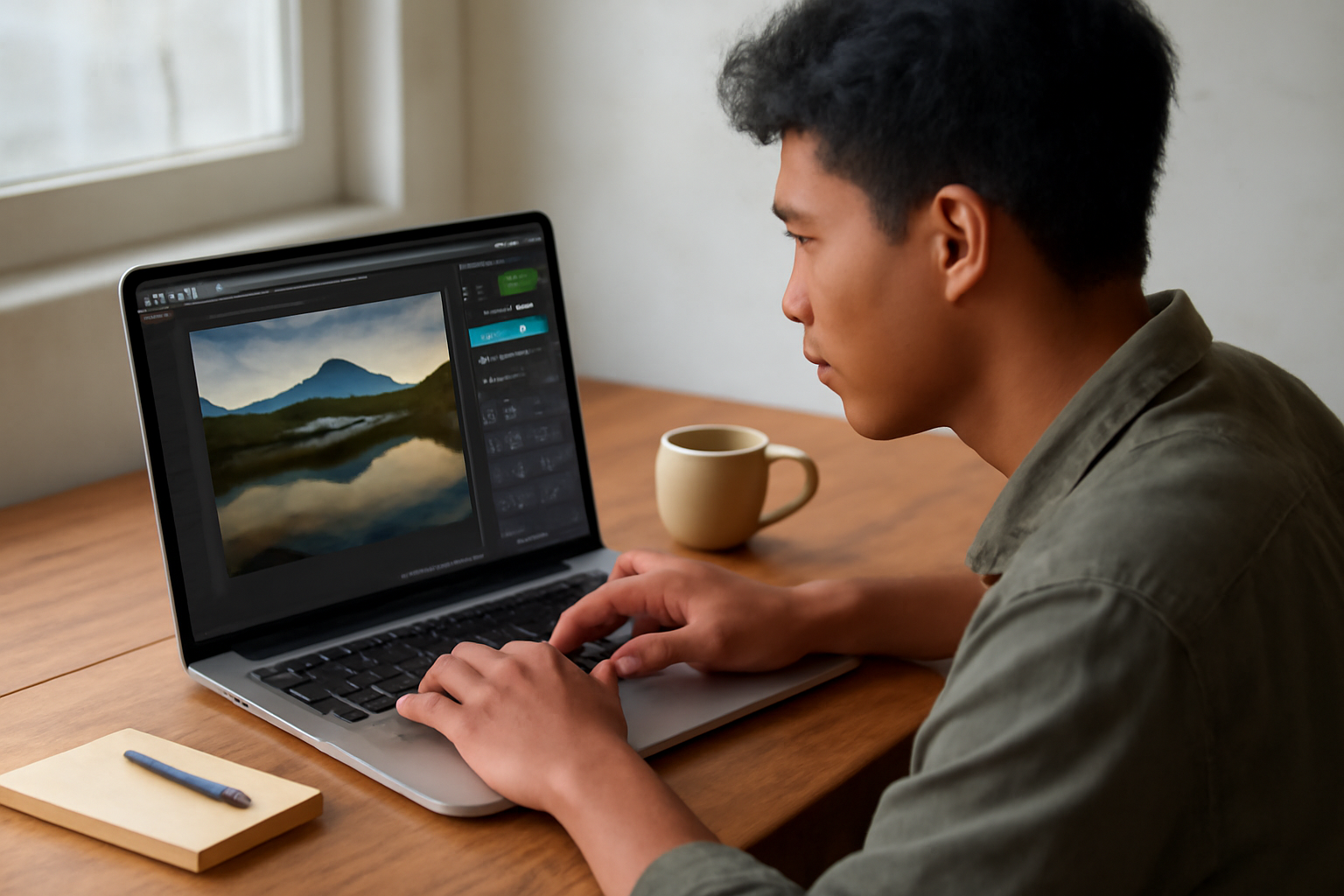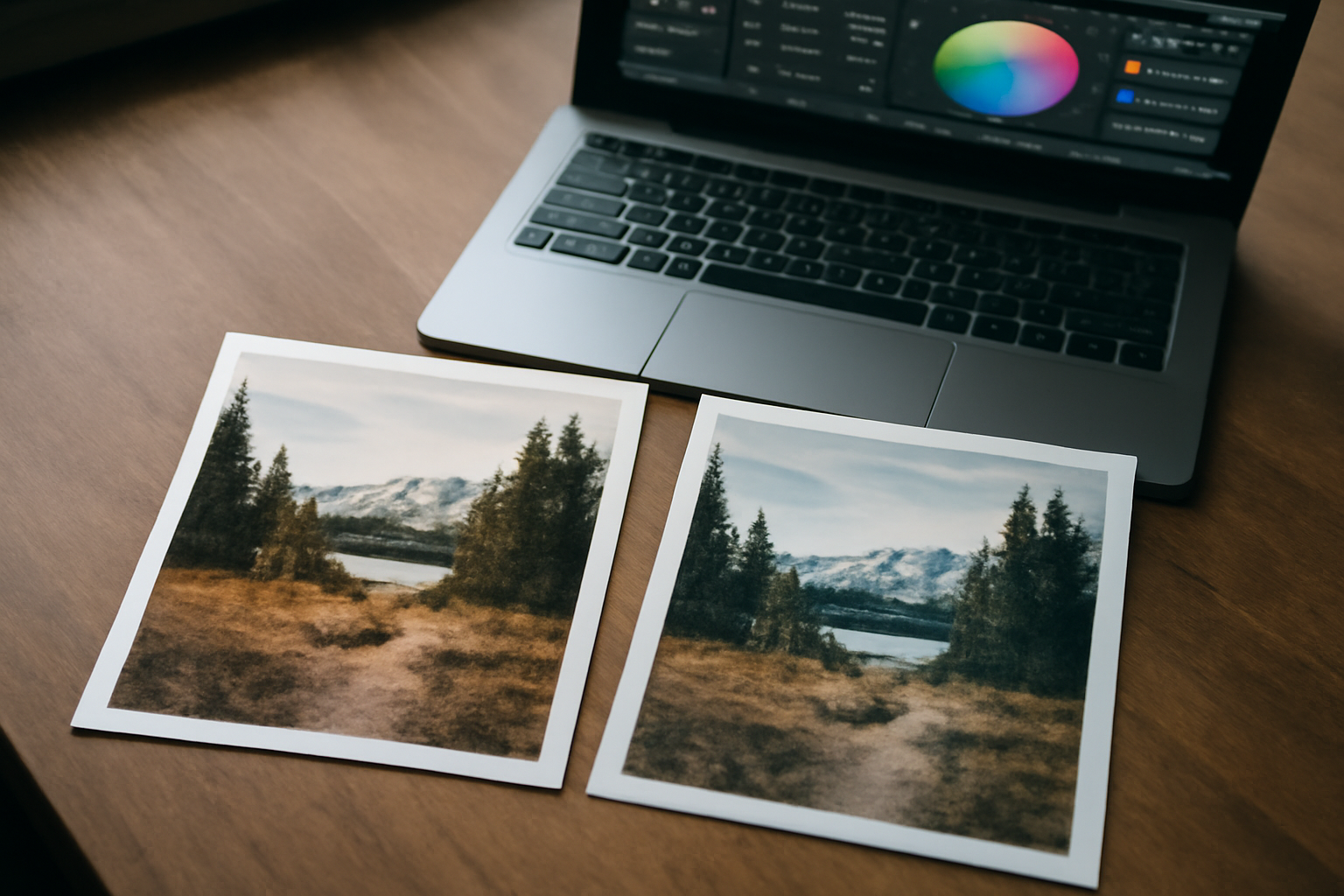
Kalau kamu baru pertama kali membuka Photoshop dan bingung harus mulai dari mana, mulailah dari empat hal: crop, exposure, warna, dan sharpen. Empat langkah ini sudah cukup membuat foto biasa terlihat lebih rapi. Urutan kerjanya perlu diikuti supaya kamu tidak menumpuk tool yang belum perlu.
Kenapa Urutan Langkah Penting?
Photoshop punya puluhan tool, tapi tidak semuanya perlu dipakai sekaligus. Kalau kamu mengatur warna sebelum crop, misalnya, kamu bisa kehilangan bagian foto yang sudah diedit. Urutan yang disarankan: crop dulu, lalu perbaiki pencahayaan, baru sentuh warna, dan terakhir pertajam. Dengan urutan ini, setiap perubahan bekerja pada bagian foto yang memang akan dipakai.
Untuk memahami dasar-dasar editing secara lebih luas, kamu bisa membaca tips dasar editing foto di Photoshop untuk pemula sebagai pendamping artikel ini.
1. Crop dan Luruskan Horizon
Langkah pertama yang sering dilewatkan pemula adalah crop. Crop menentukan apa yang dilihat orang pertama kali, bukan sekadar memotong pinggiran. Tekan C untuk membuka Crop Tool, lalu pilih rasio yang sesuai. Untuk foto lanskap, rasio 3:2 atau 16:9 biasanya aman. Kalau horizon terlihat miring, aktifkan opsi Straighten di bilah atas dan tarik garis mengikuti horizon.
Setelah crop, perhatikan komposisi. Apakah ada elemen yang mengganggu di tepi? Apakah subjek utama berada di posisi yang nyaman dilihat? Crop sedikit lebih ketat sering membuat foto lebih fokus.
2. Perbaiki Exposure dan Kontras
Setelah crop, buka panel Adjustments lewat ikon setengah lingkaran di bagian bawah panel Layers. Pilih Brightness/Contrast atau Levels. Untuk pemula, Levels lebih mudah dipahami: ada tiga segitiga di bawah histogram (hitam, abu-abu, putih). Geser segitiga hitam ke kanan sampai bayangan mulai pekat, dan segitiga putih ke kiri sampai highlight mulai terang. Jangan berlebihan; kalau detail di bayangan atau highlight hilang, kembalikan sedikit.
Kalau foto terlihat datar, tambahkan Curve. Tapi hati-hati, Curve bisa membuat kontras terlalu tajam. Panduan cara mengatur Curve di Photoshop untuk kontras yang natural bisa membantu kamu mengatur kurva tanpa membuat foto terlihat aneh.
3. Atur Warna dengan Halus
Warna paling sering membuat foto terlihat “diedit berlebihan”. Mulailah dengan Color Balance atau Hue/Saturation. Untuk pemula, cukup gunakan Hue/Saturation: naikkan Saturation sedikit (jangan lebih dari +10), lalu atur Lightness jika ada warna yang terlalu terang. Kalau foto terlihat kekuningan, coba geser Hue sedikit ke arah biru.
Mata manusia mudah bosan dengan warna yang terlalu jenuh. Warna yang natural biasanya punya sedikit variasi: ada area yang hangat dan ada yang dingin. Jangan menyeragamkan semua warna.
4. Pertajam Secara Terkontrol
Sharpening sebaiknya dilakukan paling akhir. Gunakan Filter > Sharpen > Unsharp Mask dengan Amount sekitar 50-80%, Radius 1,0-1,5 piksel, dan Threshold 0. Kalau foto memiliki noise, naikkan Threshold ke 2-3 agar noise tidak ikut tajam. Kamu juga bisa memakai High Pass, tapi untuk pemula Unsharp Mask lebih sederhana.
Perbesar foto ke 100% saat mengatur sharpening. Kalau tepi objek terlihat seperti garis putih, kurangi Amount.
5. Simpan dengan Format yang Tepat
Simpan file kerja sebagai PSD atau TIFF agar lapisan tetap bisa diedit nanti. Untuk membagikan ke media sosial atau mengirim lewat chat, ekspor sebagai JPEG dengan kualitas 80-90%. Jangan simpan JPEG berulang kali karena kualitasnya menurun setiap kali disimpan.
Kesalahan Umum Pemula
- Mengedit di layer Background tanpa duplikat. Selalu duplikat layer (Ctrl+J) sebelum mengubah apa pun.
- Terlalu banyak Adjustment Layer. Cukup 2-3 layer untuk foto sederhana.
- Mengabaikan zoom 100%. Selalu periksa hasil di ukuran asli.
- Menggunakan tool yang sama untuk semua foto. Setiap foto punya kebutuhan berbeda.
Latihan yang Disarankan
Ambil satu foto lama, lalu edit ulang dengan urutan di atas. Bandingkan hasilnya dengan versi asli. Ulangi dengan foto lain. Semakin sering, kamu akan tahu kapan harus berhenti mengedit.
Kalau kamu ingin mengedit foto lanskap yang berkabut, teknik pengurangan haze juga perlu dikuasai. Baca cara mengurangi haze di Photoshop untuk foto lanskap agar hasilnya tidak terlihat pucat.
Untuk inspirasi memotret, coba pelajari cara memotret kabut tipis di sawah saat subuh yang bisa kamu praktikkan langsung.
Dan kalau kamu juga menonton balapan, istilah bendera seperti istilah bendera dalam balapan mungkin berguna untuk memahami konteks foto aksi.
Ringkasan
Mulai dari crop, perbaiki exposure, atur warna, pertajam, lalu simpan dengan format yang tepat. Urutan ini menjaga hasil tetap rapi dan tidak berlebihan. Latihan rutin dengan foto sendiri lebih penting daripada menghafal semua tool.
Pertanyaan yang Sering Diajukan
Apakah harus pakai Photoshop versi terbaru?
Tidak harus. Versi lama tetap bisa untuk crop, exposure, warna, dan sharpening. Versi terbaru menambah fitur seperti Neural Filters, tapi bukan keharusan untuk pemula.
Berapa lama waktu yang wajar untuk mengedit satu foto?
Untuk pemula, 5-15 menit per foto sudah cukup. Kalau lebih dari itu, mungkin kamu terlalu banyak menyesuaikan hal yang tidak perlu.
Apakah editing berlebihan bisa merusak foto?
Bisa. Terlalu banyak saturation, kontras, atau sharpening membuat foto terlihat tidak natural. Selalu bandingkan dengan versi asli dan berhenti saat hasilnya sudah terasa cukup.