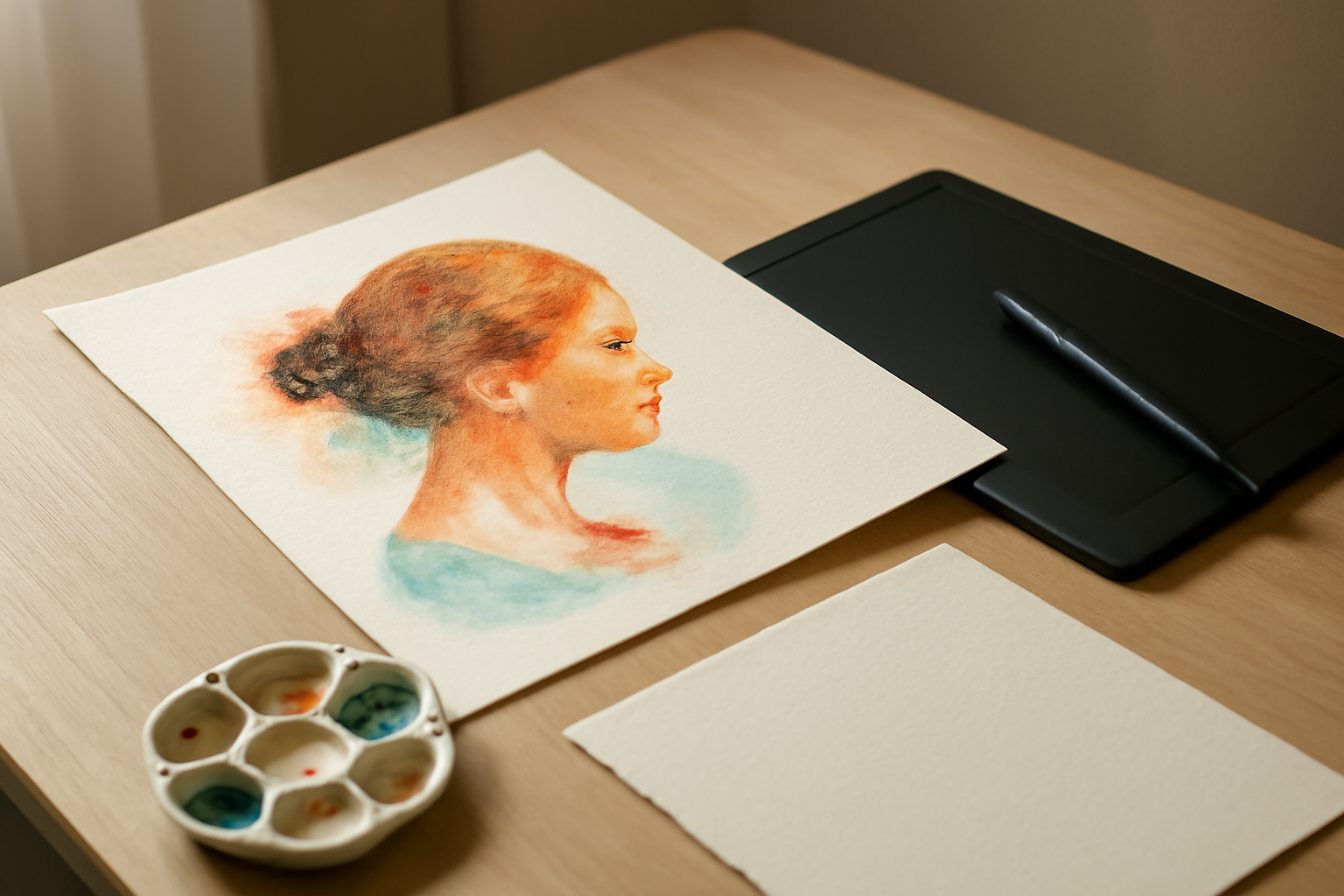
Efek foto cat air di Photoshop bisa dibuat hanya dengan filter bawaan dan satu tekstur kertas. Kalau kamu memakai filter Watercolor langsung di foto tanpa lapisan lain, hasilnya biasanya terasa datar dan mirip poster tempel. Urutan lapisan dan cara memadukan tekstur menentukan apakah hasilnya terlihat seperti lukisan atau sekadar gambar yang diblur.
Menyiapkan Foto Sebelum Menambahkan Efek Cat Air
Pilih foto dengan pencahayaan merata dan subjek yang punya kontras jelas terhadap latar. Foto dengan detail halus seperti dedaunan lebat sering berubah jadi bercak acak setelah difilter, sementara siluet, potret, atau bangunan dengan tepi tegas tampil lebih rapi. Kalau perlu, tambah dulu ketajaman lokal memakai metode yang sudah dibahas di cara mempertajam foto di Photoshop dengan High Pass, karena detail yang sempat hilang saat filter bekerja sulit dikembalikan belakangan.
Buka foto di Photoshop, lalu duplikat layer dengan Ctrl+J atau Cmd+J. Bekerja di salinan memudahkanmu membandingkan hasil akhir dengan aslinya hanya dengan menyembunyikan layer atas. Kalau fotomu beresolusi besar, turunkan dulu ke sekitar 2000 pixel di sisi terpanjang agar filter berjalan lebih cepat dan teksturnya tidak terlalu rapat.
Membuat Efek Foto Cat Air di Photoshop dengan Filter dan Blend Mode
Ada dua filter yang jadi inti efek ini: Watercolor dan Cutout. Keduanya ada di menu Filter, dan kamu tidak perlu menginstal apa pun. Mulai dari duplikat layer sebagai basis efek.
- Pilih layer salinan, buka
Filter > Filter Gallery, lalu masuk ke folder Artistic dan pilih Watercolor. - Atur Brush Detail, Shadow Intensity, dan Texture secukupnya. Nilai tengah biasanya cukup; geser ke arah maksimum dan hasilnya cenderung jadi blok warna tanpa bentuk.
- Duplikat lagi layer hasil filter, lalu terapkan
Filter > Filter Gallery > Cutoutdengan Level sekitar 5-7 dan Edge Simplicity rendah. - Ubah blend mode layer Cutout menjadi Multiply dengan opacity 40-60 persen supaya tepi bentuk lebih tegas.
Kalau warna foto terlihat terlalu pucat setelah filter, tambahkan adjustment layer Vibrance di atasnya dan naikkan sedikit. Saturasi berlebihan membuat gambar terlihat seperti poster digital, bukan cat air. Untuk foto lanskap yang berkabut, bersihkan dulu haze-nya memakai panduan 7 cara mengurangi haze di Photoshop untuk foto lanskap, karena filter akan memperkuat warna abu-abu yang tidak diinginkan.
Efek cat air yang meyakinkan butuh dua hal: tepi bentuk yang tidak rata dan warna yang sedikit tidak seragam. Filter hanya memberi bentuk, tekstur yang membuatnya terasa dilukis.
Menambahkan Tekstur Kertas agar Hasilnya Terasa Dilukis
Efek filter saja akan terasa datar karena tidak ada permukaan yang bisa ditangkap mata. Tekstur kertas cat air menutupi kekurangan itu. Kamu bisa memakai tekstur gratisan dari internet, atau membuatnya sendiri dengan noise dan blur.
Letakkan layer tekstur di paling atas, ubah blend mode-nya menjadi Multiply, lalu atur opacity di kisaran 20-40 persen. Kalau teksturnya terlalu mencolok, tambahkan layer mask dan cat hitam di area wajah atau bagian yang ingin tetap bersih. Tekstur yang merata di seluruh kanvas sering membuat subjek tenggelam.
Alternatif lain, buat tekstur manual: isi layer baru dengan warna abu-abu netral, tambahkan Filter > Noise > Add Noise sekitar 15 persen, lalu beri Filter > Blur > Gaussian Blur radius kecil. Ubah blend mode ke Overlay dan atur opacity. Hasilnya lebih konsisten dengan resolusi fotomu, meski tidak seekstrem tekstur kertas asli.
Membuat Tepi Kuas dan Cipratan yang Tidak Rata
Bagian yang paling sering dilewatkan pemula adalah tepi gambar. Foto dengan efek cat air yang rapi di tengah tapi tepinya lurus persis persegi akan terasa seperti gambar digital yang diberi filter. Beri mask pada grup efek, lalu sapukan kuas bertekstur di pinggir dengan warna hitam dan opacity rendah.
Untuk cipratan, buat layer baru di atas semua layer, pilih Brush dengan ujung kasar, dan cat dengan warna yang diambil dari foto memakai Eyedropper. Kurangi opacity kuas jadi sekitar 30 persen dan sapukan di area kosong di sekitar subjek. Cipratan di satu sisi biasanya cukup; menyebarnya ke segala arah membuat komposisi berantakan.
Kalau kamu ingin efek yang lebih hidup, tambahkan satu atau dua goresan kuas panjang di latar memakai smudge tool dengan kekuatan rendah. Ini meniru sisa cat yang belum kering dan memberi arah gerak pada gambar.
Menyesuaikan Warna dan Kontras Akhir
Setelah semua lapisan efek selesai, kelompokkan (Ctrl+G) lalu tambahkan adjustment layer di atasnya. Beberapa penyesuaian yang paling berpengaruh:
- Curves untuk mengembalikan kontras yang turun akibat filter. Angkat sedikit titik hitam agar warna tidak terlihat pudar.
- Hue/Saturation dengan mode Colorize dimatikan, fokus pada satu warna dominan yang ingin diperkuat.
- Color Lookup bila ingin nuansa yang lebih seragam, misalnya kesan kertas tua.
Kalau kamu mengolah beberapa foto dalam satu seri, samakan warnanya memakai cara menyamakan warna foto dengan Color Match di Photoshop supaya hasilnya konsisten saat dipajang bersamaan. Untuk yang baru mulai, urutan layer dan blend mode mendasar bisa dipelajari dulu lewat tips dasar editing foto di Photoshop untuk pemula.
Kapan Efek Cat Air Sebaiknya Tidak Dipakai
Efek ini paling cocok untuk foto yang akan dicetak sebagai dekorasi, sampul album, atau konten media sosial dengan nuansa artistik. Untuk foto produk dan dokumentasi, filter cat air menghilangkan detail yang justru jadi nilai utama. Foto dengan wajah close-up juga perlu kehati-hatian: filter Watercolor sering mengubah bentuk mata dan mulut, jadi turunkan intensitasnya atau mask area wajah.
Kalau kamu ingin foto hujan dengan nuansa artistik, mengolahnya dengan efek cat air bisa jadi pilihan menarik. Panduan cara memotret hujan untuk foto artistik membantu dari sisi pengambilan gambar, sehingga bahan mentahnya sudah punya komposisi yang kuat sebelum diedit. Sementara itu, kalau hasil editing-mu akan dipakai untuk konten seputar balapan, mengatur jadwal tayang lebih dulu lewat cara membuat jadwal nonton F1 dan MotoGP musim penuh membuat proses produksi lebih teratur.
Ringkasan
Efek foto cat air di Photoshop bergantung pada tiga lapisan: filter untuk membentuk, tekstur kertas untuk memberi permukaan, dan mask kuas untuk merapikan tepi. Simpan file sebagai PSD dengan semua layer utuh agar kamu bisa menyesuaikan intensitasnya kapan saja tanpa mengulang dari awal.
Pertanyaan yang Sering Diajukan
Apakah efek cat air bisa dibuat tanpa plugin tambahan?
Bisa. Filter Watercolor dan Cutout sudah tersedia di Photoshop, dan tekstur kertas bisa diunduh gratis atau dibuat sendiri dari noise. Plugin hanya mempercepat proses, bukan syarat.
Kenapa hasil filter Watercolor saya terlihat seperti poster?
Biasanya karena nilai Texture dan Shadow Intensity terlalu tinggi, atau karena tidak ada tekstur kertas di atasnya. Turunkan intensitas filter dan tambahkan layer tekstur dengan blend mode Multiply beropacity rendah.
Apakah efek ini bisa diterapkan ke banyak foto sekaligus?
Bisa lewat Actions atau droplet, asalkan semua foto berukuran serupa dan punya rentang tonal yang mirip. Foto dengan pencahayaan sangat berbeda tetap perlu penyesuaian manual di bagian Curves.