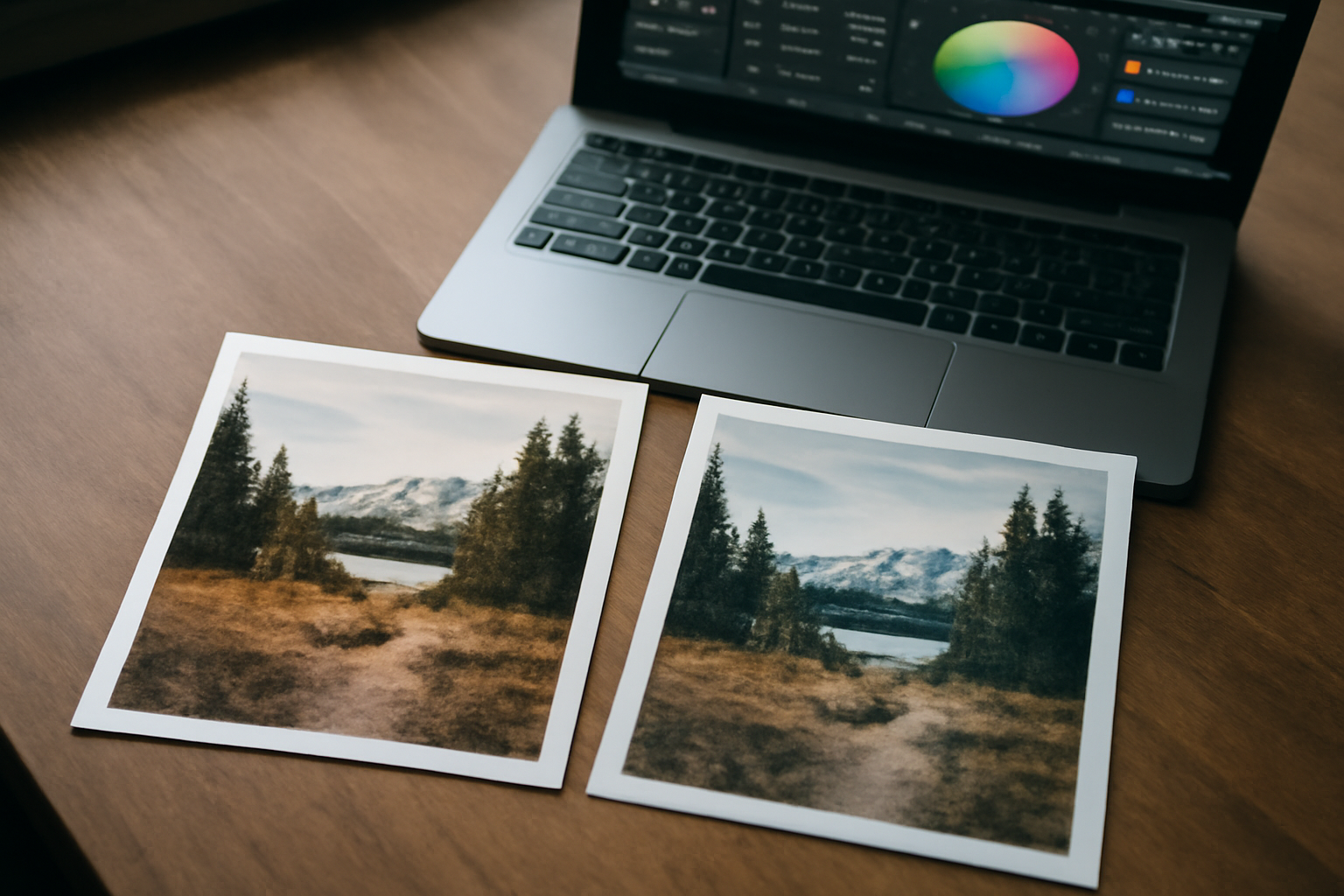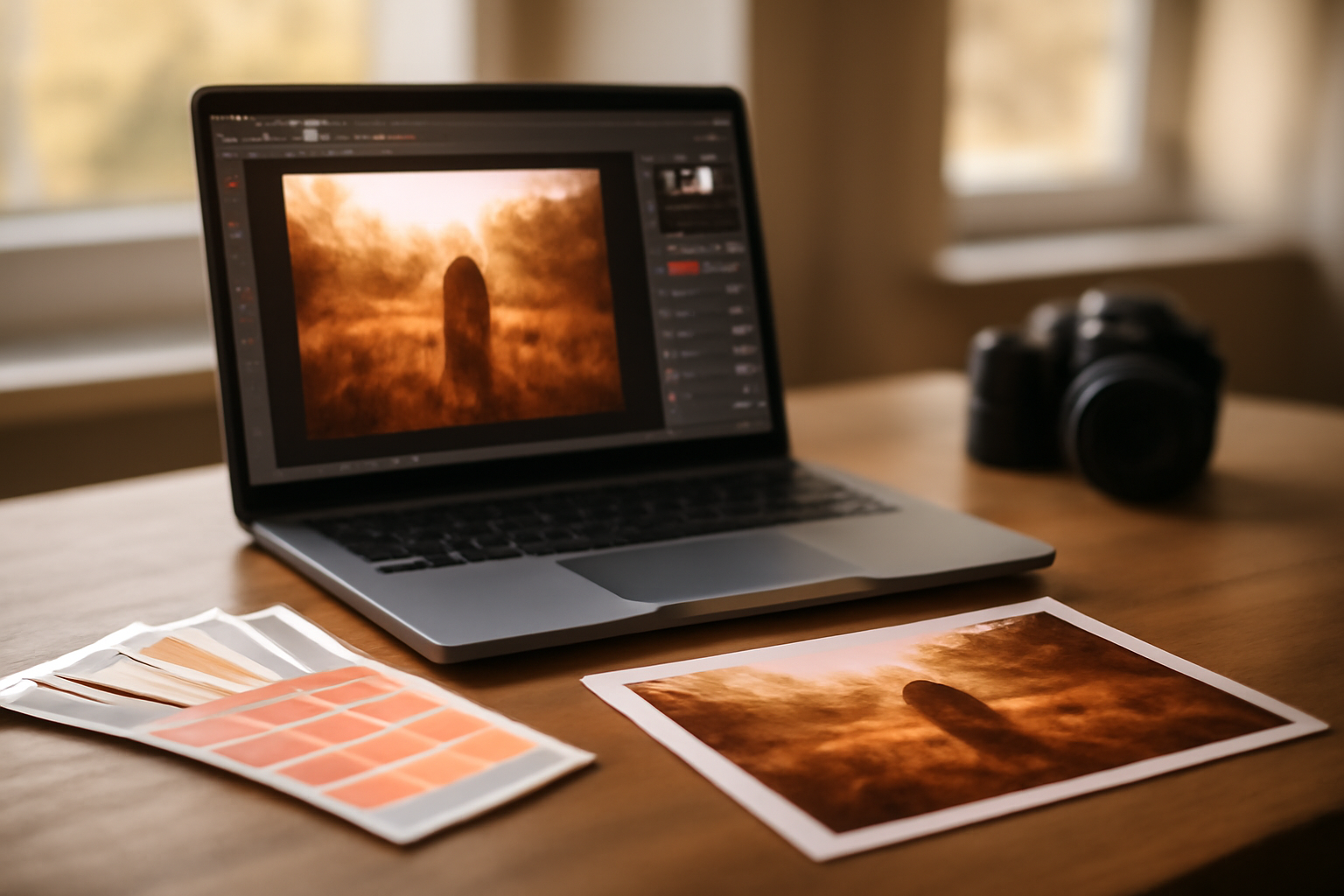
Warna bisa mengubah suasana foto tanpa harus mengubah objek atau komposisinya. Di Photoshop, ada beberapa cara bereksperimen warna yang tidak butuh alat mahal atau waktu lama. Berikut tujuh eksperimen yang bisa kamu coba untuk memberi karakter berbeda pada foto.
1. Split Toning untuk Nuansa Sinematik
Split toning memberi warna berbeda pada bagian terang dan gelap foto. Caranya, buka panel Gradients Map atau gunakan Color Balance dengan mencentang Shadows, Midtones, dan Highlights secara terpisah. Pilih warna biru untuk bayangan dan oranye untuk area terang. Hasilnya mirip warna film lama yang hangat di bagian terang dan dingin di bayangan.
Mulai dengan intensitas rendah, sekitar 10-15 pada setiap slider. Kalau terlalu kuat, foto akan terlihat seperti diberi filter murah. Kamu bisa mengurangi opacity layer atau memakai blending mode Soft Light supaya lebih halus.
2. Gradient Map untuk Warna Tak Terduga
Gradient Map memetakan ulang warna foto berdasarkan kecerahan. Buka Layer > New Adjustment Layer > Gradient Map, lalu pilih gradien yang kontras. Coba gradien dari ungu ke kuning untuk hasil yang berani. Setelah itu, turunkan opacity layer atau ganti blending mode ke Overlay atau Color.
Teknik ini cocok untuk foto potret atau still life yang ingin tampil beda. Karena Gradient Map bekerja pada seluruh gambar, kamu bisa membatasi efeknya dengan layer mask. Kuas hitam pada area yang ingin dibiarkan alami, misalnya kulit wajah.
3. Color Lookup untuk Referensi Warna Film
Color Lookup berisi profil warna yang meniru tampilan film tertentu. Buka Layer > New Adjustment Layer > Color Lookup, lalu pilih salah satu opsi di menu 3DLUT File. Setiap profil memberi nuansa berbeda, dari yang lembut hingga yang kontras tinggi.
Jangan langsung pakai pada intensitas penuh. Turunkan opacity ke 30-50 persen, lalu sesuaikan dengan Curves untuk mengembalikan kontras yang hilang. Kalau bingung mengatur curve, ada panduan cara mengatur curve di Photoshop untuk kontras natural yang bisa kamu ikuti.
4. Selective Color untuk Mengubah Satu Warna
Selective Color memungkinkan kamu mengubah satu warna tanpa menyentuh warna lain. Misalnya, ubah daun hijau menjadi kuning keemasan tanpa memengaruhi langit biru. Buka Layer > New Adjustment Layer > Selective Color, pilih warna yang ingin diubah di menu dropdown, lalu geser slider Cyan, Magenta, Yellow, dan Black.
Teknik ini berguna saat warna tertentu terasa mengganggu, seperti rumput yang terlalu hijau atau langit yang terlalu biru. Karena bekerja per warna, hasilnya lebih rapi dibandingkan menggeser Hue/Saturation global.
5. Duotone dengan Dua Warna Kontras
Duotone bukan cuma untuk poster atau desain grafis. Foto biasa bisa tampil artistik dengan dua warna yang saling melengkapi, misalnya biru tua dan krem. Caranya, ubah foto menjadi grayscale dulu, lalu buka Image > Mode > Duotone. Pilih dua warna di kotak Ink dan atur kurva masing-masing.
Kalau ingin hasil yang lebih halus, gunakan Gradient Map dengan dua warna dan blending mode Color. Duotone cocok untuk foto arsitektur atau benda mati yang ingin terlihat seperti cetakan.
6. Color Balance per Area dengan Masking
Alih-alih mengubah warna seluruh foto, kamu bisa membatasi perubahan pada area tertentu. Buat adjustment layer Color Balance, lalu klik layer mask dan sapukan kuas hitam pada bagian yang tidak ingin diubah. Misalnya, beri warna hangat pada langit senja tanpa membuat kulit model ikut kekuningan.
Teknik ini butuh sedikit kesabaran karena kamu harus menentukan area mask dengan tepat. Untuk seleksi yang lebih cepat, gunakan Quick Selection atau Object Selection sebelum membuat mask. Ada 7 cara seleksi di Photoshop yang bisa mempercepat proses ini.
7. Eksperimen dengan Blending Mode Warna
Blending mode seperti Color, Hue, dan Saturation bisa dipakai untuk menambahkan warna dari layer baru. Buat layer baru, isi dengan warna solid, lalu ganti blending mode ke Color. Hasilnya, warna solid menimpa warna asli tapi tetap mempertahankan detail dan tekstur.
Kamu bisa memakai teknik ini untuk memberi nuansa vintage, misalnya warna cokelat hangat di seluruh foto. Atur opacity layer untuk mengendalikan seberapa kuat warna baru terlihat. Cobalah beberapa kombinasi sampai menemukan yang paling cocok dengan foto.
Semua eksperimen di atas bisa dilakukan tanpa plugin tambahan. Mulailah dari intensitas rendah, simpan file sebagai PSD agar bisa diubah lagi nanti. Kalau bingung memilih format penyimpanan, ada panduan memilih format file untuk menyimpan foto. Untuk hasil terbaik, biasakan bekerja pada layer terpisah supaya perubahan warna tidak merusak foto asli.
Pertanyaan yang Sering Diajukan
Apakah eksperimen warna di Photoshop bisa dilakukan pada foto JPEG?
Bisa, tapi sebaiknya simpan sebagai PSD atau TIFF setelah diedit. JPEG menyimpan data terkompresi, jadi setiap penyimpanan ulang bisa menurunkan kualitas. Mulailah dari salinan file agar foto asli tetap aman.
Berapa lama waktu yang dibutuhkan untuk mencoba satu eksperimen?
Sebagian besar teknik di atas bisa dicoba dalam 5-10 menit per foto. Waktu bisa lebih lama kalau kamu melakukan masking detail atau mencoba beberapa kombinasi warna.
Apakah perlu monitor khusus untuk menilai warna?
Monitor yang sudah dikalibrasi membantu, tapi tidak wajib. Yang penting, hindari mengedit di ruangan dengan cahaya warna yang kuat. Bandingkan hasil edit dengan foto asli sesekali untuk memastikan warna tidak terlalu jauh.