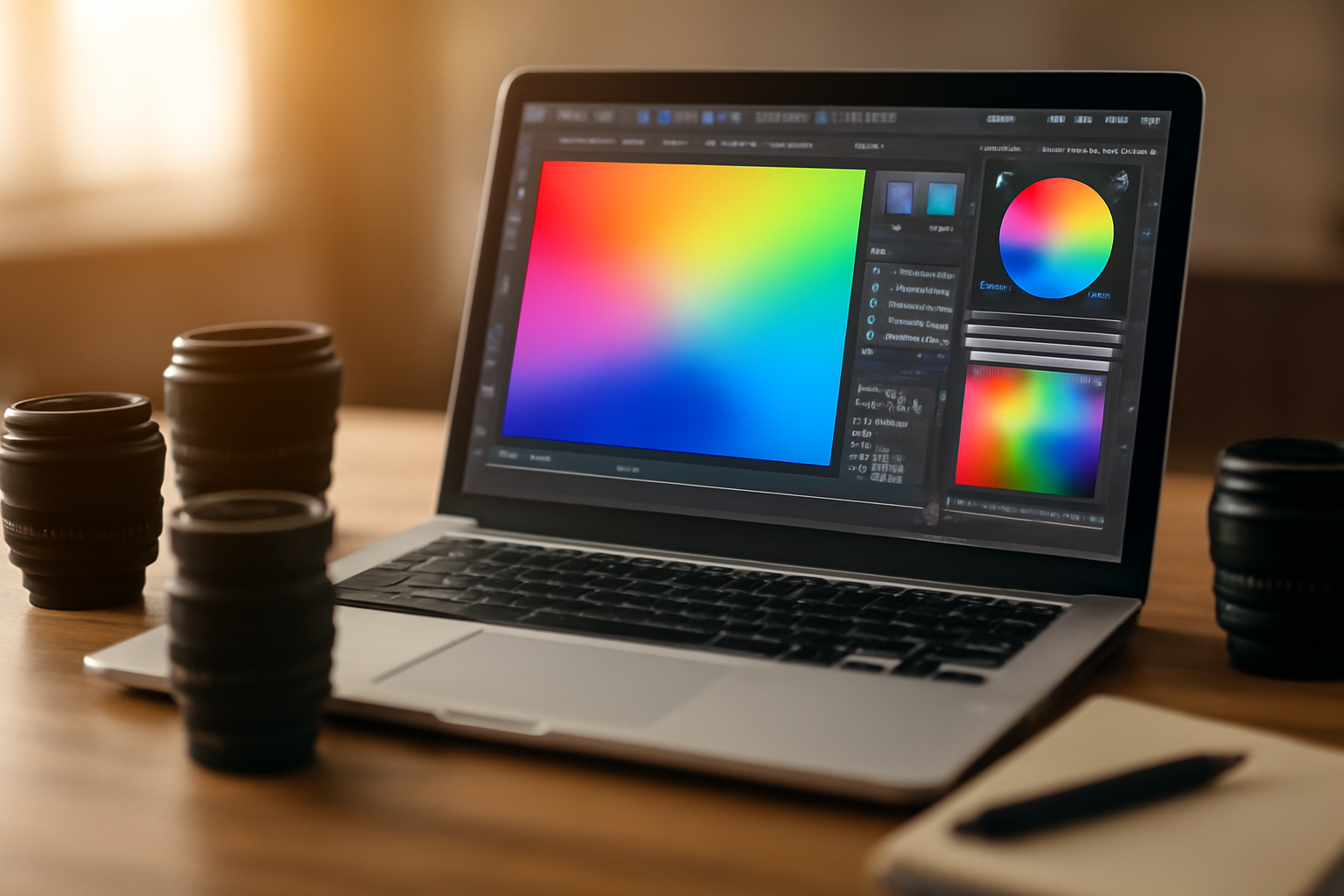
Membuat foto lebih hidup tidak selalu butuh filter instan. Dengan sedikit keberanian mencoba alat warna di Photoshop, kamu bisa mengubah suasana foto secara dramatis. Tujuh eksperimen warna di Photoshop berikut ini cocok untuk pemula yang ingin hasil editing terasa lebih personal dan artistik.
1. Split Toning: Kontras Warna yang Lembut
Split toning memberi warna berbeda pada area terang dan gelap foto. Buka Layer > New Adjustment Layer > Color Balance, lalu atur shadows ke arah biru dan highlights ke arah kuning atau oranye. Hasilnya, foto terasa hangat di bagian terang dan sejuk di bayangan. Teknik ini sering dipakai untuk foto potret dan lanskap agar tidak terlihat monoton.
2. Color Lookup: Profil Warna Siap Pakai
Color Lookup memungkinkan kamu menerapkan profil warna seperti yang biasa dipakai di film. Pilih Layer > New Adjustment Layer > Color Lookup, lalu coba beberapa opsi seperti Kodak 5218 atau Fuji 3510. Geser slider opacity untuk mengatur intensitas. Eksperimen ini cepat dan bisa memberi nuansa sinematik tanpa perlu mengatur banyak parameter.
3. Gradient Map: Warna Tak Terduga
Gradient Map memetakan warna berdasarkan kecerahan foto. Tambahkan adjustment layer Gradient Map, pilih gradien dari hitam ke putih, lalu ganti mode blending menjadi Soft Light atau Overlay. Kamu juga bisa membuat gradien khusus dengan warna favorit. Cobalah kombinasi ungu dan oranye untuk efek matahari terbenam yang artistik. Untuk eksperimen lebih lanjut, lihat 7 eksperimen warna di Photoshop untuk foto yang lebih hidup yang sudah pernah kami bahas.
4. Selective Color: Koreksi Warna Spesifik
Selective Color berguna saat kamu ingin mengubah satu warna tanpa mengganggu warna lain. Misalnya, membuat daun yang hijau menjadi lebih kekuningan atau langit biru lebih pekat. Buka Layer > New Adjustment Layer > Selective Color, pilih warna yang ingin diubah, lalu atur slider Cyan, Magenta, Yellow, dan Black. Teknik ini membutuhkan sedikit kesabaran, tetapi hasilnya presisi.
5. Photo Filter: Simulasi Filter Kamera
Photo Filter meniru efek filter fisik yang dipasang di depan lensa. Kamu bisa memilih warna hangat atau dingin dan mengatur density-nya. Gunakan filter Warming Filter (85) untuk memberi kesan sore hari, atau Cooling Filter (80) untuk suasana pagi. Eksperimen ini sangat mudah dan bisa langsung memberikan perubahan suasana pada foto.
6. Hue/Saturation dengan Colorize
Dengan mencentang opsi Colorize di panel Hue/Saturation, kamu bisa memberi warna monokrom pada foto hitam putih. Atur hue, saturation, dan lightness hingga mendapatkan warna yang diinginkan. Teknik ini sering dipakai untuk membuat foto vintage atau duotone. Coba juga kombinasikan dengan layer mask agar warna hanya muncul di area tertentu.
7. Camera Raw Filter: Eksperimen Warna Lengkap
Camera Raw Filter menyediakan berbagai kontrol warna seperti Temperature, Tint, Vibrance, dan HSL. Kamu bisa menggeser hue untuk semua warna atau hanya warna tertentu. Cobalah menaikkan vibrance sedikit dan menurunkan saturation untuk hasil yang lebih natural. Untuk foto lanskap, sesuaikan hue langit dan dedaunan agar terlihat lebih dramatis. Jika ingin memotret objek alam seperti batu di sungai, ada panduan 7 langkah memotret batu di sungai untuk foto artistik yang bisa kamu ikuti sebelum mengedit.
Setiap eksperimen warna di atas bisa kamu kombinasi atau sesuaikan dengan gaya fotomu. Jangan takut mencoba pengaturan ekstrem, lalu kurangi opacity jika terasa berlebihan. Untuk hasil maksimal, gunakan layer mask agar perubahan warna hanya diterapkan pada area yang diinginkan.
Pertanyaan yang Sering Diajukan
Apakah eksperimen warna di Photoshop bisa merusak foto asli?
Tidak, selama kamu bekerja pada layer duplikat atau adjustment layer. Selalu simpan file PSD agar bisa kembali ke versi sebelumnya.
Teknik mana yang paling cocok untuk pemula?
Photo Filter dan Gradient Map relatif mudah karena tidak memerlukan pengaturan rumit. Mulailah dari sana sebelum mencoba Selective Color.
Bagaimana cara agar warna tidak terlihat berlebihan?
Kurangi opacity layer atau gunakan blending mode seperti Soft Light. Periksa hasilnya pada ukuran 100% dan bandingkan dengan foto asli.