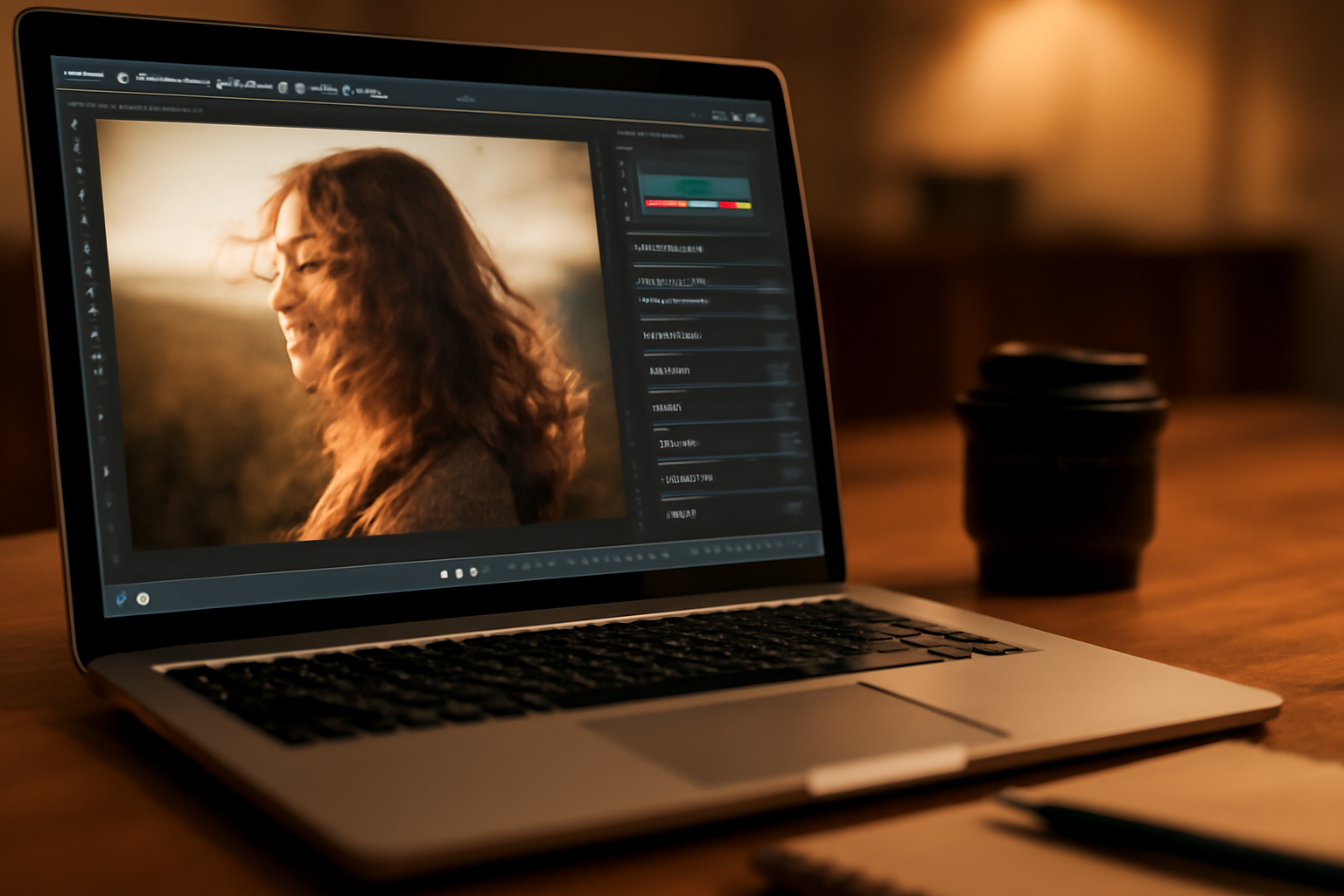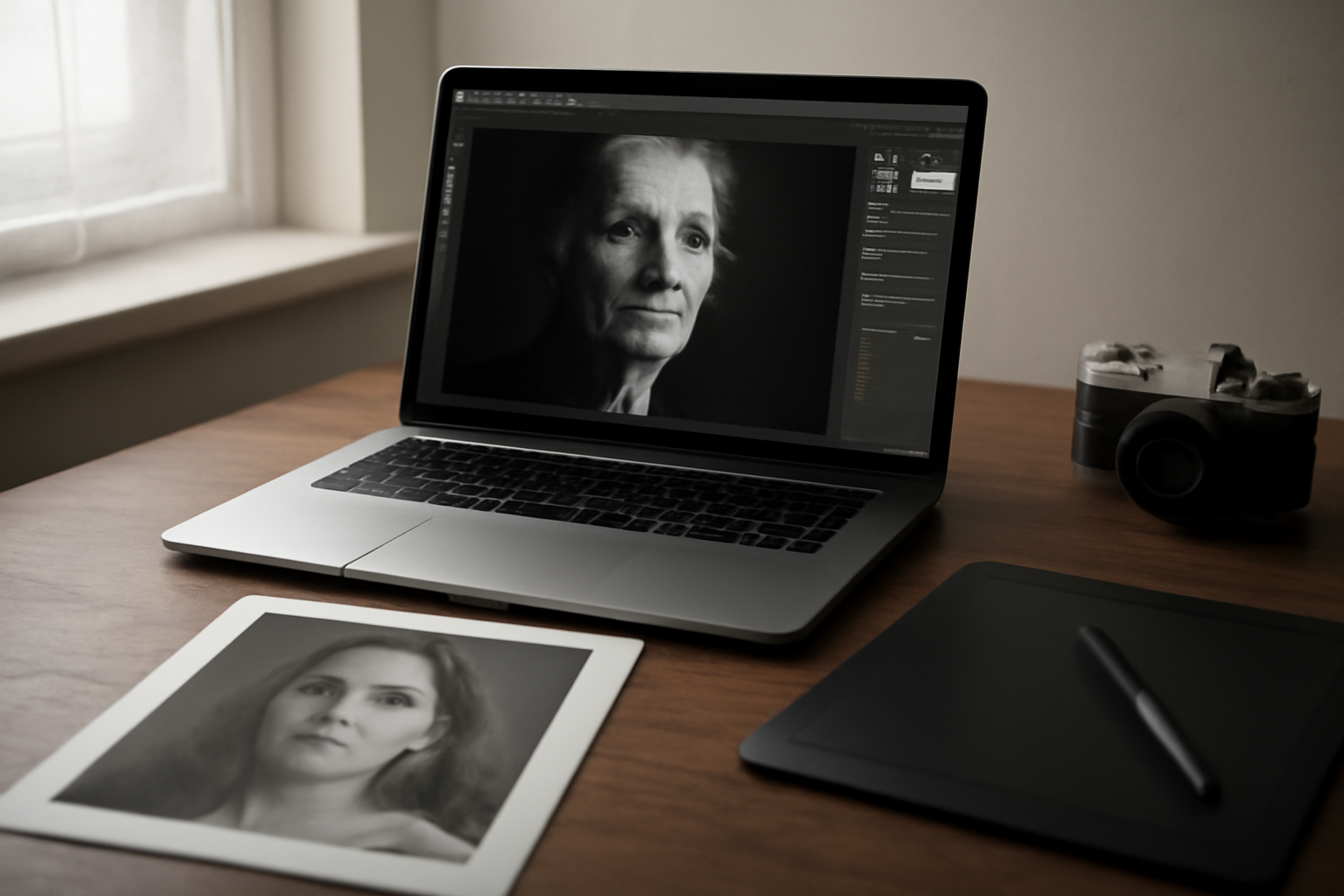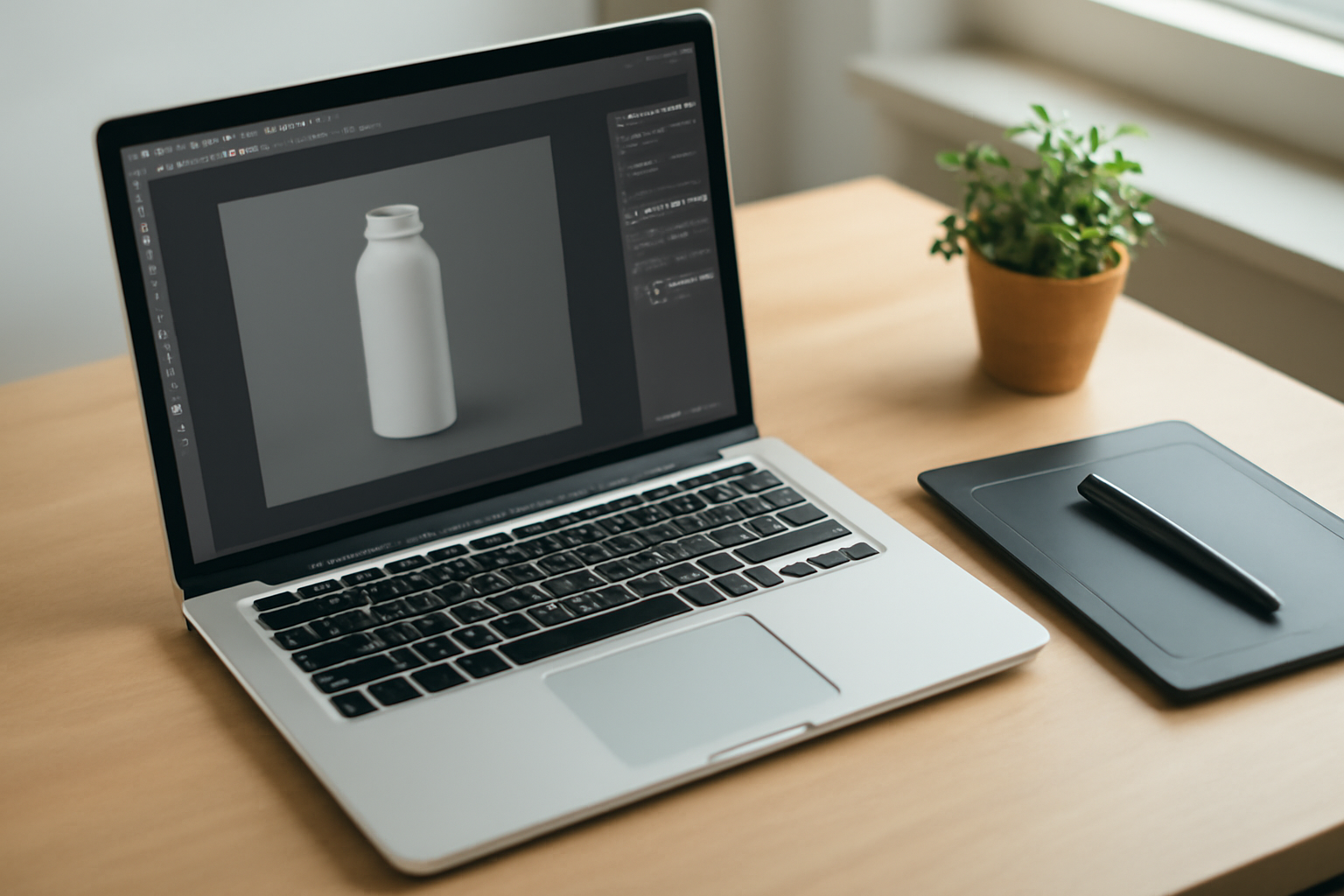
Seleksi yang berantakan membuat hasil akhir terlihat kasar, terutama saat objek dipindah ke latar baru. Ada beberapa cara seleksi di Photoshop yang bisa dipakai sesuai bentuk objek dan tingkat kerumitannya. Mulai dari yang otomatis sampai yang perlu digambar manual sedikit demi sedikit.
1. Object Selection untuk Objek yang Bentuknya Jelas
Tool ini ada di panel kiri, ikonnya panah dengan kotak putus-putus. Klik tool tersebut, lalu klik objek yang mau dipisahkan. Photoshop akan menebak tepi objek dalam hitungan detik.
Hasilnya paling bagus kalau objek punya kontras cukup dengan latar, misalnya orang berbaju gelap di dinding terang. Kalau rambut atau bulu ikut masuk seleksi, rapikan dulu dengan Select and Mask sebelum dipotong.
2. Quick Selection dan Brush Keras
Quick Selection bekerja seperti kuas cat: geser di atas objek dan area yang tersentuh langsung masuk seleksi. Ukuran brush diatur lewat tombol kurung siku di keyboard, kecilkan saat mendekati tepi yang detail.
Kalau seleksi kelebihan, tahan Alt lalu geser di area yang salah. Ini cara tercepat untuk foto produk atau benda dengan latar polos.
3. Select Subject untuk Potret
Tombol Select Subject ada di opsi bar saat tool seleksi aktif. Sekali klik, Photoshop memilih subjek utama, biasanya manusia atau hewan, berdasarkan deteksi bentuk.
Untuk potret, hasilnya sering sudah cukup rapi di badan dan wajah, tapi bagian tepi rambut masih perlu disisir manual. Masuk ke Select and Mask, lalu sapu tepi rambut dengan Refine Edge Brush.
4. Pen Tool untuk Objek Bertepi Tegas
Pen Tool memang terasa lambat di awal, tapi hasilnya paling presisi untuk benda keras: kemasan, kursi, gedung, atau sepatu. Klik di sepanjang tepi objek, tarik sedikit handle di titik lengkung, dan tutup path sampai kembali ke titik pertama.
Setelah path jadi, klik kanan dan pilih Make Selection. Isi Feather sekitar 1 piksel supaya tepinya tidak terlihat bergerigi. Simpan path-nya kalau nanti masih perlu diperbaiki.
5. Color Range untuk Latar Berwarna Seragam
Menu Select > Color Range membuka dialog dengan eyedropper. Klik warna latar yang mau dibuang, atur Fuzziness sampai area yang dipilih pas, lalu OK.
Metode ini cocok untuk foto di depan kain hijau atau dinding putih. Hasil seleksi berupa latar, jadi balik dulu pilihannya lewat Select > Inverse supaya yang terpilih adalah objeknya.
6. Select and Mask sebagai Ruang Perapian
Semua seleksi di atas sebaiknya lewat Select and Mask sebelum dipakai. Di sini kamu bisa memperhalus tepi, menambah atau mengurangi area dengan brush, dan melihat hasilnya di latar transparan.
Atur View ke On Black atau On White untuk melihat sisa latar yang masih tertinggal. Bagian Decontaminate Colors berguna kalau tepi objek masih membawa warna latar lama, misalnya garis hijau di tepi rambut setelah dipotong dari kain.
7. Masking Supaya Seleksi Tidak Merusak Foto
Setelah seleksi jadi, jangan langsung tekan Delete. Klik ikon Add Layer Mask di bagian bawah panel Layers, dan bagian yang tidak dipilih akan tersembunyi tanpa menghapus piksel aslinya.
Mask bisa diperbaiki kapan saja dengan brush hitam dan putih. Ini jauh lebih aman daripada seleksi yang dipotong permanen, terutama kalau klien atau kamu sendiri nanti minta revisi. Prinsip ini juga dipakai di tips editing foto di Photoshop untuk pemula karena menyelamatkan banyak pekerjaan dari pengulangan.
Urutan Praktis yang Bisa Diikuti
- Mulai dari Select Subject atau Object Selection untuk mendapat dasar seleksi.
- Rapikan tepi di Select and Mask, lihat hasilnya di latar kontras.
- Simpan sebagai layer mask, jangan potong langsung.
- Periksa di zoom 100 persen, cari sisa latar yang masih menempel.
Untuk foto dengan detail halus seperti tetesan air di kaca, sabar di tahap perapian tepi lebih penting daripada kecepatan. Ada baiknya juga melihat cara memotret embun di kaca jendela pagi hari supaya bahan mentahnya sudah tajam dan mudah dipisahkan.
Kesalahan yang Sering Terjadi
Feather terlalu besar membuat tepi objek terlihat kabur seperti bayangan. Sebaliknya, tanpa feather sama sekali, tepi melengkung jadi bergerigi. Nilai 0,5 sampai 1 piksel biasanya cukup untuk foto beresolusi tinggi.
Kesalahan lain adalah menyeleksi di layer yang salah. Pastikan layer objek aktif sebelum memulai, kalau tidak, seleksi akan mengambil area dari layer latar. Kebiasaan kecil ini menghemat banyak waktu.
Kalau hasil seleksi masih terasa datar setelah dipindah ke latar baru, atur kontras lewat Curve seperti di panduan Curve untuk kontras natural agar objek menyatu dengan pencahayaan latar barunya.
Ringkasan
Pilih tool seleksi sesuai bentuk objek: otomatis untuk yang kontrasnya jelas, Pen Tool untuk benda bertepi tegas, Color Range untuk latar berwarna seragam. Semua hasil seleksi sebaiknya dirapikan di Select and Mask dan disimpan sebagai layer mask. Butuh latihan beberapa kali sebelum terbiasa, tapi setelah itu alurnya jadi cepat.
Pertanyaan yang Sering Diajukan
Kenapa seleksi saya selalu kasar di bagian tepi?
Kemungkinan belum diberi feather atau belum dirapikan di Select and Mask. Coba beri Feather 0,5 sampai 1 piksel, lalu perhalus tepi dengan Refine Edge Brush di area yang melengkung.
Apakah layer mask bisa dibatalkan setelah disimpan?
Bisa. Klik mask-nya, lalu cat dengan brush putih untuk memunculkan kembali area yang tersembunyi. Piksel aslinya tetap utuh selama kamu tidak menghapus layer atau menerapkan mask secara permanen.
Tool mana yang paling cocok untuk rambut?
Select Subject sebagai titik awal, lalu Select and Mask dengan Refine Edge Brush. Kalau latarnya berwarna seragam, Color Range bisa membantu memisahkan sisa latar di sela-sela helai rambut.