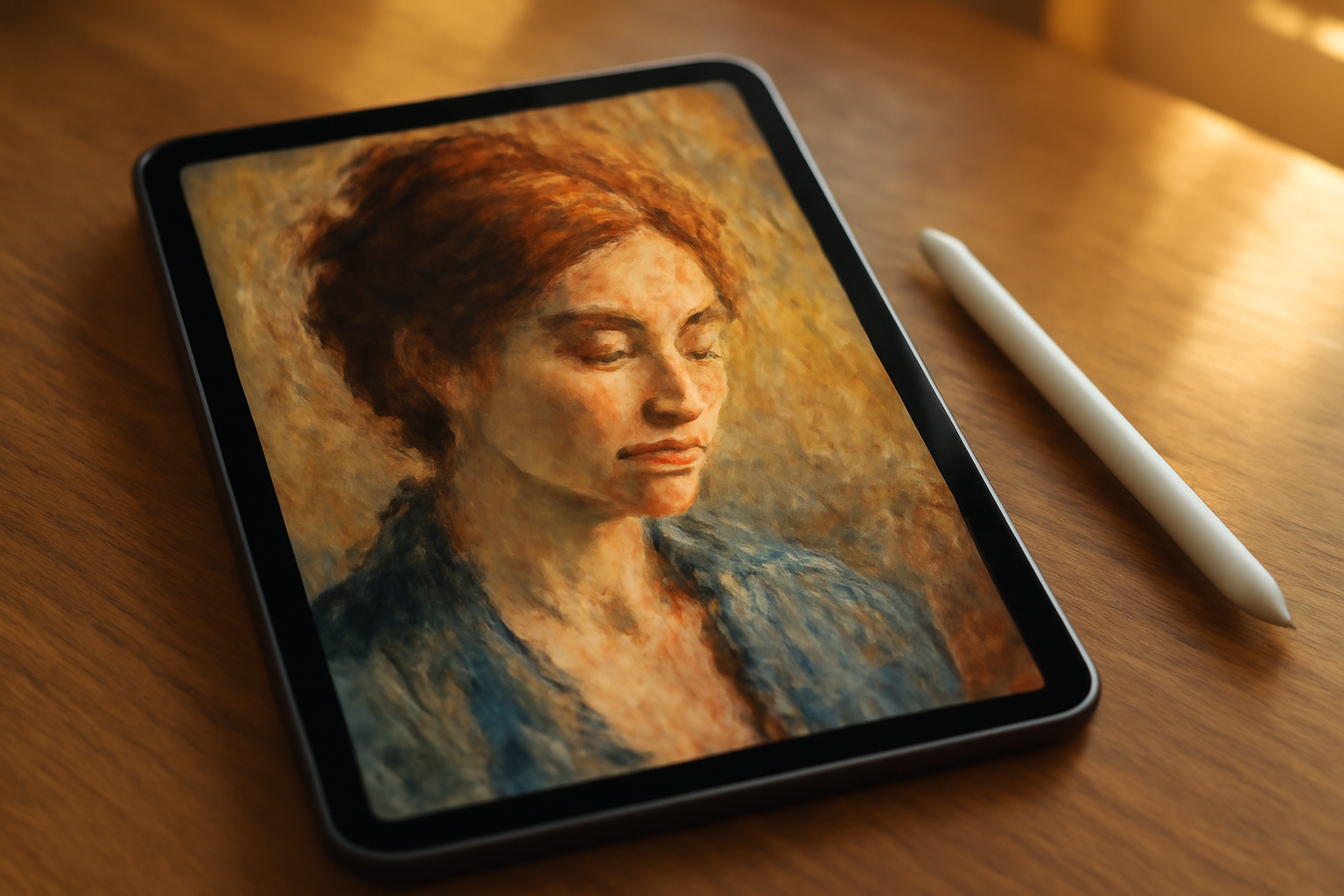
Membuat foto terlihat seperti lukisan bisa dilakukan di Photoshop tanpa harus jago melukis. Kombinasi filter, tekstur, dan sedikit sentuhan brush menghasilkan gambar bergaya cat minyak atau cat air. Berikut cara membuat efek foto jadi lukisan di Photoshop, mulai dari memilih foto hingga menyimpan hasil akhir.
Pilih Foto yang Tepat
Foto dengan pencahayaan lembut, detail tidak terlalu ramai, dan subjek yang jelas lebih mudah diolah. Potret close-up, pemandangan dengan komposisi sederhana, atau still life termasuk yang cocok. Hindari foto dengan noise tinggi atau detail kecil berlimpah karena filter lukisan membuatnya terlihat berantakan. Jika perlu tips memilih foto, baca tips editing foto di Photoshop untuk pemula.
Langkah Dasar: Duplikasi Layer dan Filter
Buka foto di Photoshop, lalu duplikasi layer background dengan Ctrl+J (Cmd+J di Mac) agar edit tidak merusak file asli. Setelah itu, bereksperimenlah dengan filter.
Menggunakan Filter Artistik
Photoshop punya beberapa filter bawaan yang bisa meniru gaya lukisan. Coba Filter > Filter Gallery > Artistic. Di sana ada opsi seperti Paint Daubs, Dry Brush, atau Watercolor. Atur slider sampai mendapat tekstur yang diinginkan. Beberapa filter bisa digabung dengan mengatur opacity layer.
Filter Oil Paint
Untuk efek cat minyak yang lebih halus, gunakan Filter > Oil Paint. Filter ini menyimulasikan sapuan kuas. Atur Stylization dan Bristle Detail sesuai selera. Hasilnya bisa sangat realistis, terutama untuk foto pemandangan.
Tambahkan Tekstur Kanvas
Agar semakin mirip lukisan, tambahkan tekstur kanvas atau kertas. Unduh tekstur gratis dari internet, atau buat sendiri dengan filter Texturizer. Caranya, buat layer baru di atas foto, isi dengan warna netral, lalu beri filter Filter > Texture > Texturizer dengan pilihan Canvas atau Sandstone. Ubah blend mode menjadi Overlay atau Soft Light dan turunkan opacity hingga tekstur terlihat natural.
Gunakan Brush untuk Sentuhan Akhir
Filter saja kadang membuat hasil terlalu rata. Untuk memberi kesan sapuan kuas, gunakan Brush Tool dengan pilihan brush Artistic atau Wet Media. Buat layer baru, pilih warna yang diambil dari foto (Alt+klik), lalu sapukan brush di area tertentu seperti tepi objek atau highlight. Gunakan opacity rendah (10-20%) dan bangun perlahan. Ini menambah dimensi pada gambar.
Atur Warna dan Kontras
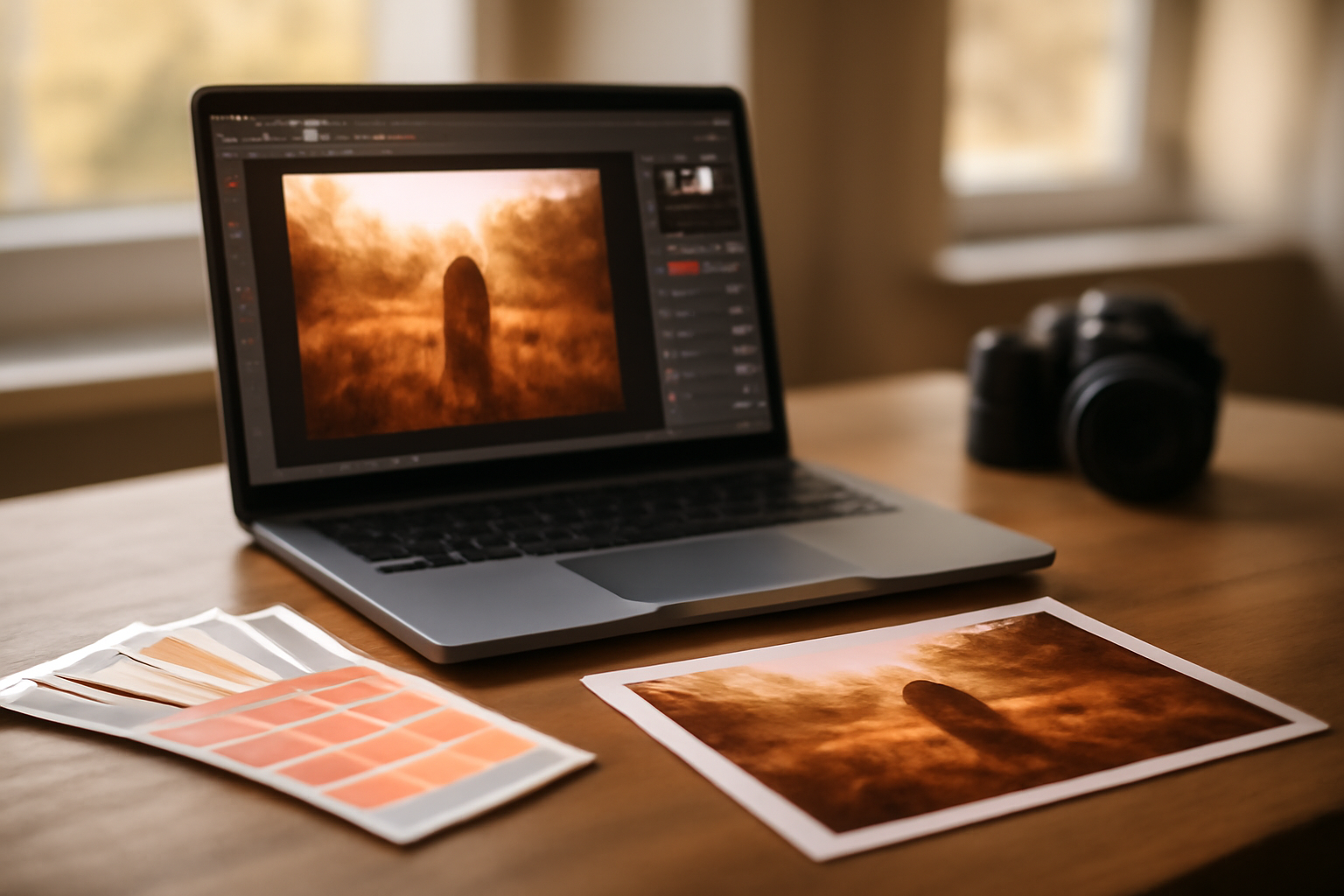
Lukisan biasanya punya palet warna yang lebih ekspresif. Gunakan Adjustment Layer seperti Curves atau Color Balance untuk mengubah suasana. Tambahkan sedikit kehangatan pada highlight atau dinginkan bayangan. Cukup sampai terasa seperti lukisan. Untuk eksperimen warna lebih lanjut, lihat 7 eksperimen warna di Photoshop.
Simpan dengan Format yang Tepat
Setelah selesai, simpan dalam format PNG atau TIFF jika kamu ingin kualitas terbaik. JPEG juga bisa, tapi kompresi bisa mengurangi detail tekstur. Jika bingung, baca panduan memilih format file untuk menyimpan foto.
Variasi: Efek Lukisan Cat Air
Untuk gaya cat air, mulai dengan filter Watercolor di Filter Gallery, lalu tambahkan tekstur kertas. Kurangi saturasi sedikit agar terlihat lembut. Efek tepi yang tidak rata bisa dibuat dengan Layer Mask dan brush bertekstur.
Contoh Penerapan pada Foto Jamur
Foto jamur di hutan bisa diubah menjadi lukisan cat air yang artistik. Setelah mengaplikasikan filter, tambahkan tekstur dan atur warna agar terlihat seperti ilustrasi botani. Untuk tips memotret jamur, kunjungi cara memotret jamur untuk foto artistik di hutan.
Latihan dengan Subjek Beragam
Cobalah teknik ini pada berbagai subjek, seperti potret, lanskap, atau foto aksi. Setiap subjek mungkin memerlukan penyesuaian filter dan tekstur. Untuk foto olahraga seperti sesi latihan bebas F1, efek lukisan bisa memberi kesan dinamis.
Dengan latihan, kamu akan menemukan kombinasi filter dan tekstur yang paling cocok untuk tiap jenis foto.
Pertanyaan yang Sering Diajukan
Apakah efek lukisan bisa diterapkan pada foto hitam putih?
Bisa. Foto hitam putih sering memberikan hasil yang lebih dramatis karena tekstur dan kontras lebih terlihat. Gunakan filter Paint Daubs atau Dry Brush pada foto hitam putih, lalu tambahkan tekstur kanvas.
Bagaimana cara agar hasilnya tidak terlihat seperti filter instan?
Kuncinya adalah lapisan. Jangan hanya mengandalkan satu filter. Gabungkan beberapa filter dengan opacity berbeda, tambahkan tekstur, dan sentuhan brush manual. Hasilnya lebih unik dan tidak seragam.
Apakah perlu plugin tambahan untuk efek lukisan?
Tidak wajib. Photoshop sudah menyediakan filter yang cukup untuk menghasilkan efek lukisan yang meyakinkan. Jika ingin hasil lebih beragam, ada plugin pihak ketiga yang bisa dipertimbangkan.