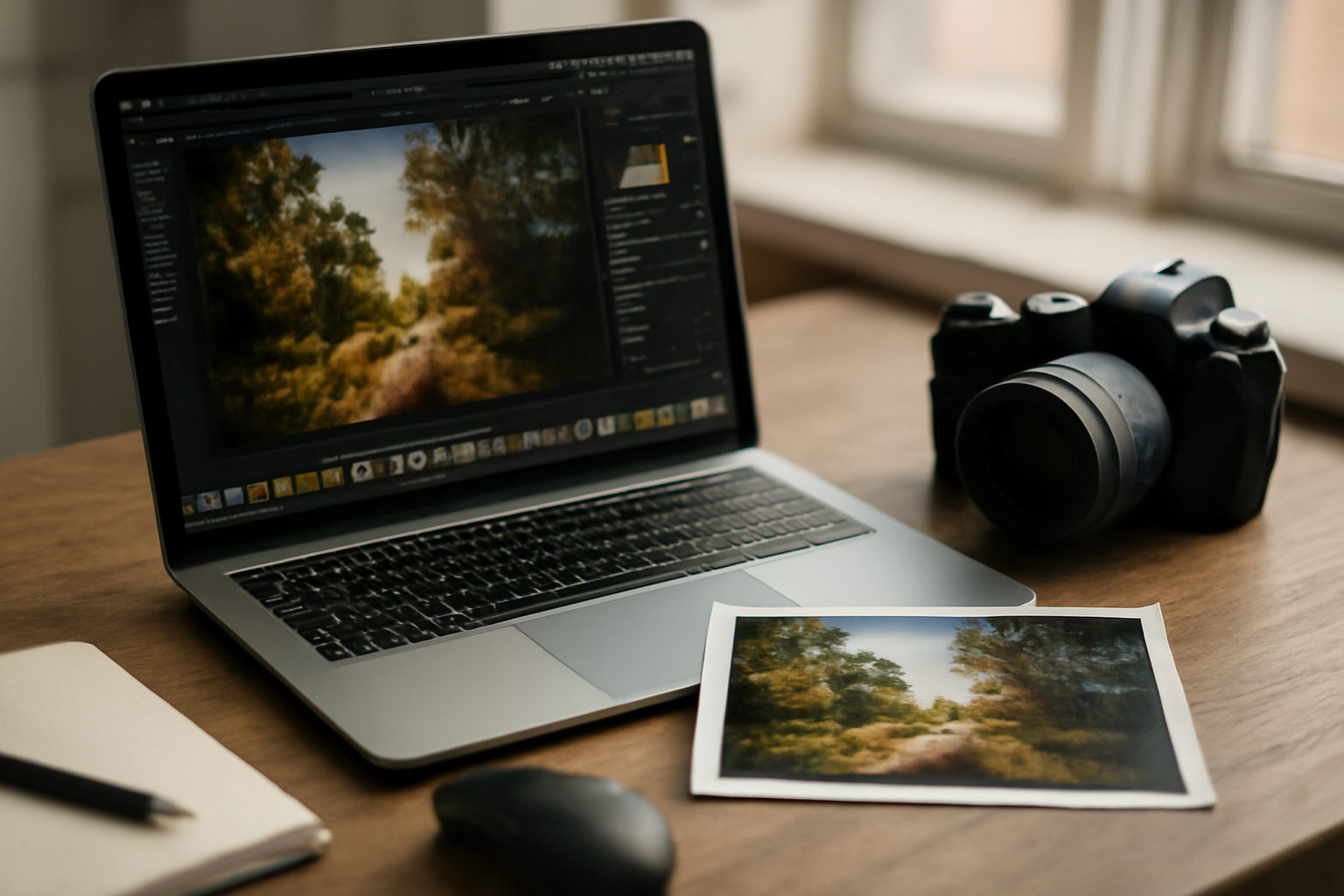
Levels sering dianggap remeh karena tampilannya sederhana, hanya histogram dan tiga slider. Padahal, alat ini bisa memperbaiki kontras dan kecerahan foto dalam hitungan detik. Kalau kamu baru mulai belajar editing, menguasai levels akan menghemat banyak waktu dibanding harus mengutak-atik curve atau brightness/contrast.
Berikut cara mengatur levels di Photoshop untuk hasil yang lebih bersih, mulai dari membaca histogram, menggeser slider dengan tepat, sampai menghindari kesalahan umum yang bikin foto terlihat aneh.
Mengapa Levels Penting untuk Pemula
Levels bekerja dengan memetakan ulang nilai tonal pada gambar. Kamu bisa menentukan titik hitam, titik putih, dan gamma (midtones) secara terpisah. Ini memberi kontrol lebih presisi dibanding slider brightness/contrast biasa yang hanya menggeser seluruh rentang.
Banyak foto pemula terlihat datar karena kurang kontras. Levels bisa mengatasinya tanpa membuat warna jadi aneh, asalkan kamu membaca histogram dengan benar.
Membaca Histogram di Panel Levels
Histogram adalah grafik yang menunjukkan sebaran cahaya pada foto. Sumbu horizontal mewakili tingkat kecerahan dari hitam (kiri) ke putih (kanan), sedangkan tinggi grafik menunjukkan jumlah piksel pada tingkat tersebut.
- Jika grafik menumpuk di kiri, foto kekurangan cahaya (underexposed).
- Jika menumpuk di kanan, foto terlalu terang (overexposed).
- Jika grafik hanya di tengah dan kedua ujung kosong, foto kurang kontras.
Perhatikan juga apakah ada clipping, yaitu piksel yang benar-benar hitam atau putih tanpa detail. Clipping ditandai dengan grafik yang menempel di tepi kiri atau kanan.
Langkah Mengatur Levels di Photoshop
Ikuti urutan ini agar hasilnya maksimal.
1. Buka Panel Levels
Pilih Image > Adjustments > Levels atau tekan Ctrl+L (Cmd+L di Mac). Untuk editing non-destruktif, gunakan Layer > New Adjustment Layer > Levels supaya kamu bisa mengubahnya nanti.
2. Atur Titik Hitam
Geser slider hitam (paling kiri) ke kanan sampai menyentuh ujung kiri grafik. Ini akan membuat area gelap menjadi lebih pekat. Jangan berlebihan hingga memotong detail di bayangan.
3. Atur Titik Putih
Geser slider putih (paling kanan) ke kiri sampai menyentuh ujung kanan grafik. Area terang akan lebih bersinar. Hati-hati jika ada area yang sudah putih murni, jangan sampai clipping bertambah.
4. Sesuaikan Midtones
Slider tengah (gamma) mengatur kecerahan midtones. Geser ke kiri untuk mencerahkan, ke kanan untuk menggelapkan. Biasanya cukup sedikit, sekitar 0,9 sampai 1,1.
Setelah itu, bandingkan hasilnya dengan menekan tombol (backslash) untuk melihat sebelum dan sesudah. Jika sudah pas, klik OK.
Tips Agar Hasil Levels Tidak Berlebihan
- Selalu gunakan adjustment layer agar bisa diubah kapan saja.
- Perhatikan histogram setelah digeser, pastikan tidak ada puncak yang terpotong di tepi.
- Untuk foto dengan objek gelap dan terang ekstrem, atur titik hitam dan putih secara terpisah per area menggunakan layer mask.
- Jangan hanya mengandalkan auto levels; hasilnya sering terlalu kontras.
Kalau kamu ingin memperdalam kontras dengan kurva, baca juga cara mengatur curve di photoshop untuk kontras yang natural. Curve memberi kontrol lebih detail, tapi levels sudah cukup untuk sebagian besar perbaikan cepat.
Kesalahan Umum saat Menggunakan Levels
Pemula sering menggeser slider terlalu jauh hingga foto kehilangan detail di area gelap atau terang. Misalnya, langit jadi putih polos atau bayangan jadi hitam pekat. Selalu cek dengan mengaktifkan clipping warning (ikon segitiga di panel Levels) untuk melihat area yang terpotong.
Kesalahan lain adalah menggunakan levels untuk memperbaiki warna. Levels hanya mengatur tonal, bukan warna. Untuk warna, gunakan color balance atau hue/saturation.
Jika foto kamu memiliki noise, menggeser levels bisa memperjelas noise. Atasi dulu noise sebelum mengatur levels, atau gunakan layer mask untuk menghindari area yang berisik.
Variasi Levels untuk Kebutuhan Berbeda
Untuk foto hitam putih, levels sangat membantu meningkatkan kontras. Kamu bisa menggeser slider hitam dan putih lebih agresif karena tidak ada warna yang terpengaruh.
Untuk foto potret, hati-hati menggeser slider putih karena kulit bisa cepat kehilangan detail. Fokus pada midtones untuk mencerahkan wajah.
Untuk foto lanskap, perhatikan area langit dan tanah. Kadang perlu dua adjustment layer levels dengan mask berbeda untuk hasil optimal.
Ingin mencoba teknik lain? Ada 7 eksperimen warna di photoshop untuk foto yang lebih hidup yang bisa kamu praktikkan setelah menguasai levels.
Kapan Sebaiknya Tidak Memakai Levels
Jika foto sudah memiliki kontras yang cukup dan histogram merata, levels tidak perlu ditambahkan. Terlalu banyak penyesuaian justru membuat foto terlihat “diedit”.
Untuk foto yang akan dicetak, berhati-hatilah dengan clipping karena printer memiliki rentang tonal lebih terbatas. Simpan file dalam format TIFF atau JPEG kualitas tinggi; panduan memilih format ada di memilih format file untuk menyimpan foto: JPEG, PNG, atau TIFF?.
Jika kamu ingin bereksperimen dengan efek artistik, levels bisa jadi langkah awal sebelum menambahkan tekstur. Contohnya, cara membuat efek foto jadi lukisan di photoshop memanfaatkan kontras dari levels untuk mempertegas kuas.
Untuk inspriasi memotret objek alam yang unik, coba baca cara memotret jamur untuk foto artistik di hutan. Teknik pencahayaan alami di sana bisa kamu kombinasikan dengan editing levels.
Sedang ingin bersantai sambil menonton balapan? Ada layanan streaming balapan: mana yang paling cocok? yang bisa jadi referensi tontonan akhir pekan.
Bagi kamu yang suka nonton bareng olahraga, terutama basket, sepakbola, atau UFC, bisa coba tarkamlive yang punya host kocak dan gratis.
Ringkasan
Levels adalah alat cepat untuk memperbaiki kontras dan kecerahan. Kuncinya adalah membaca histogram dan menggeser slider secukupnya. Gunakan adjustment layer agar tetap fleksibel, dan selalu bandingkan hasil sebelum-sesudah. Dengan latihan, kamu akan semakin peka menentukan titik hitam dan putih yang pas.
Pertanyaan yang Sering Diajukan
Apa beda levels dan curves?
Levels mengatur tiga titik (hitam, midtones, putih) secara terpisah, sedangkan curves memungkinkan kontrol lebih detail di setiap titik tonal. Untuk pemula, levels lebih mudah dan cepat.
Apakah levels bisa merusak foto?
Bisa, jika digunakan berlebihan hingga terjadi clipping. Selalu cek histogram dan gunakan layer mask untuk membatasi area yang terpengaruh.
Bagaimana cara mengatur levels untuk foto yang sudah bagus?
Jika histogram sudah merata, kamu mungkin hanya perlu sedikit penyesuaian midtones atau tidak perlu sama sekali. Terlalu banyak editing justru mengurangi naturalitas.