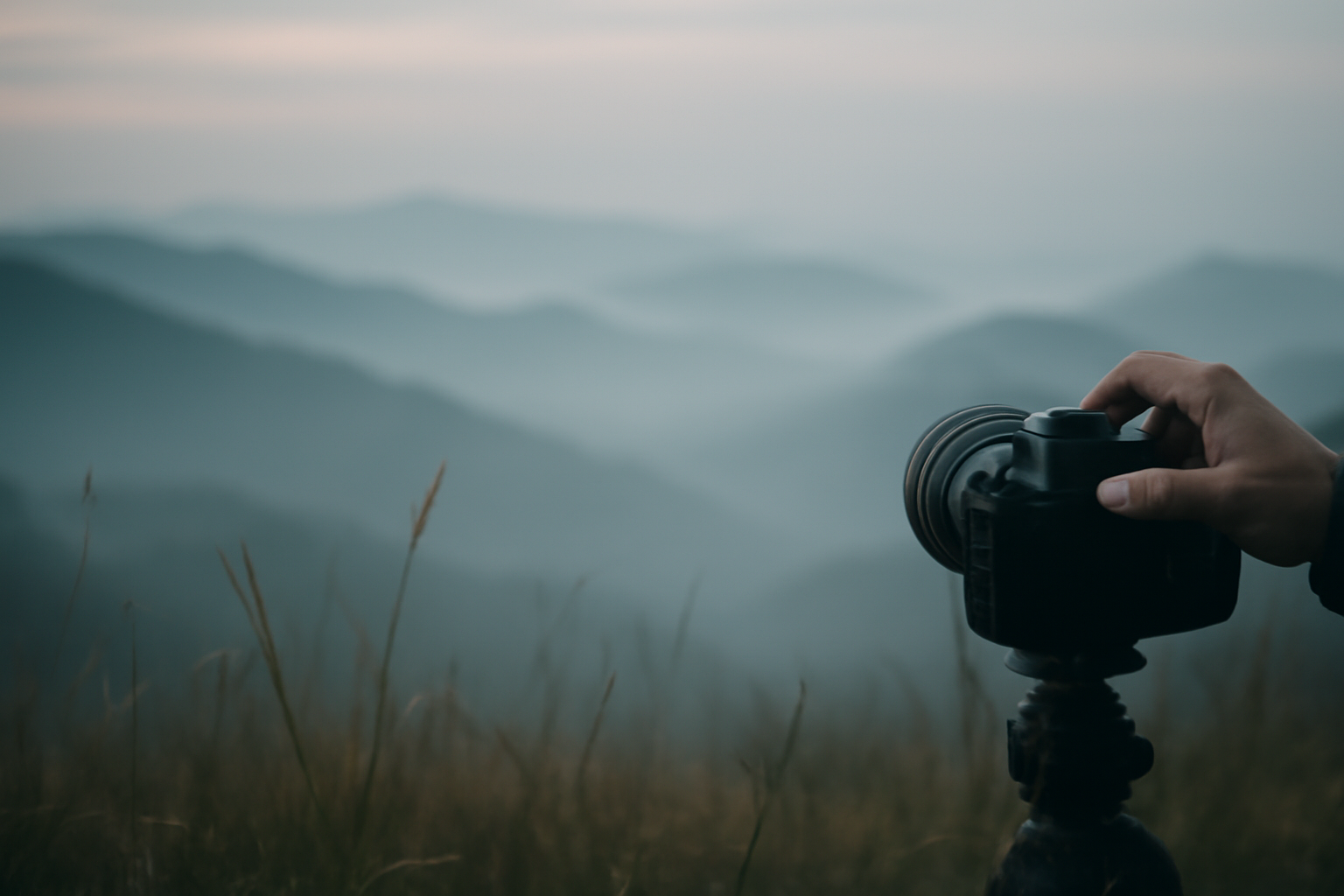
Haze atau kabut atmosfer membuat foto lanskap tampak pucat, rendah kontras, dan kehilangan kedalaman. Kamu bisa menguranginya di Photoshop lewat kombinasi Dehaze, Curve, dan kontrol warna lokal. Berikut urutan langkah yang saya pakai supaya hasilnya tetap natural, bukan sekadar kontras yang dipaksa.
1. Kenali dulu jenis haze di fotomu
Haze bukan satu masalah tunggal. Ada kabut tipis merata yang menurunkan kontras seluruh frame, ada pula haze yang menumpuk di area jauh karena jarak objek ke kamera. Dua kondisi ini butuh perlakuan berbeda.
Sebelum menyentuh slider apa pun, perhatikan histogram. Kalau seluruh tonal bergeser ke tengah dan tidak ada titik hitam yang benar-benar gelap, berarti haze menutupi hampir semua area. Kalau hanya langit atau pegunungan jauh yang pucat, kamu bisa bekerja lebih lokal.
2. Mulai dari Camera Raw Filter, bukan Layers panel
Buka foto sebagai Smart Object, lalu masuk ke Filter > Camera Raw Filter. Bekerja di sini punya keuntungan: semua perubahan tetap bisa diedit ulang kapan saja tanpa merusak piksel asli.
Di panel Basic, tarik slider Dehaze ke kanan sedikit demi sedikit. Angka 10 sampai 25 biasanya sudah cukup untuk foto kabut tipis. Kalau kamu menariknya terlalu jauh, warna langit berubah jadi kebiruan pekat dan tepi objek muncul halo.
Perhatikan juga bahwa Dehaze cenderung menaikkan saturasi. Kalau hasilnya mulai norak, turunkan Vibrance sedikit untuk menyeimbangkan.
3. Pasang titik hitam dengan Levels atau Curve
Dehaze kadang belum menyentuh bagian tergelap. Panel Levels bisa membantu. Pindahkan slider hitam ke kanan sampai bayangan mulai terisi, tapi jangan sampai detail di area gelap hilang jadi blok hitam pekat.
Alternatifnya pakai Curve dengan bentuk huruf S lembut: angkat sedikit bagian highlight, turunkan bagian shadow. Pendekatan ini memberi kontras yang lebih halus dibanding Levels karena kamu mengontrol titik tengahnya juga.
Kalau setelah langkah ini noise di area gelap mulai terlihat, itu tanda kamu perlu membersihkannya. Panduan cara menghilangkan noise foto di Photoshop bisa jadi acuan urutannya supaya detail tetap terjaga.
4. Gunakan Gradient Mask untuk langit dan area jauh
Haze paling sering menumpuk di langit dan objek yang jaraknya jauh. Kamu tidak perlu mengoreksi seluruh frame dengan kekuatan yang sama.
Buat Gradient Mask dari atas ke bawah pada langit, lalu terapkan Curve atau Color Balance hanya di area itu. Untuk pegunungan di kejauhan, pakai Radial Gradient atau kuas dengan feather besar supaya transisinya tidak terlihat seperti potongan tajam.
Kunci di sini adalah bertahap. Beberapa lapisan tipis dengan kekuatan sedang jauh lebih enak dilihat daripada satu lapisan dengan kekuatan penuh.
5. Perbaiki warna dengan Color Balance dan Hue/Saturation
Haze tidak cuma mengangkat kontras, tapi juga menggeser warna. Langit yang seharusnya biru jadi abu-abu kebiruan, dedaunan hijau jadi kekuningan pucat.
Buka Color Balance dan tambahkan sedikit biru di area highlight langit. Untuk dedaunan, Hue/Saturation dengan target warna hijau bisa membantu mengembalikan kejenuhan tanpa menyentuh warna lain. Aktifkan opsi Colorize hanya kalau kamu memang ingin mengubah rona secara menyeluruh, karena opsi ini menghapus variasi warna asli.
Kalau warna di beberapa foto satu seri terlihat berbeda setelah koreksi, Color Match di Photoshop bisa dipakai untuk menyelaraskannya kembali.
6. Tambah kedalaman dengan Dodge & Burn halus
Setelah kontras global rapi, foto sering masih terasa datar. Dodge & Burn membantu memberi dimensi pada objek utama tanpa mengubah kontras keseluruhan.
- Buat layer baru, isi dengan abu-abu 50 persen, dan ubah blend mode ke Soft Light.
- Pilih Brush dengan opacity rendah, sekitar 10 sampai 15 persen.
- Cat dengan warna putih untuk mengangkat bagian yang ingin ditonjolkan, seperti punggung bukit yang terkena cahaya.
- Cat dengan warna hitam untuk memperdalam bayangan di lembah atau sisi yang membelakangi cahaya.
Kerjakan perlahan. Efek Dodge & Burn yang bagus tidak langsung terlihat saat layer diaktifkan, tapi baru terasa ketika dibandingkan dengan versi sebelum diedit.
7. Rapikan detail akhir dan cek hasilnya di ukuran penuh
Langkah terakhir adalah memastikan tidak ada artefak yang tertinggal. Zoom ke 100 persen dan periksa tepi objek yang berbatasan langsung dengan langit. Halo tipis sering muncul di sana setelah Dehaze dan Curve digabung.
Kalau perlu, kamu bisa menambahkan sedikit penajaman selektif. Caranya bisa mengikuti panduan High Pass untuk mempertajam foto di Photoshop, tapi terapkan hanya pada area bertekstur seperti bebatuan atau dedaunan, bukan pada langit yang halus.
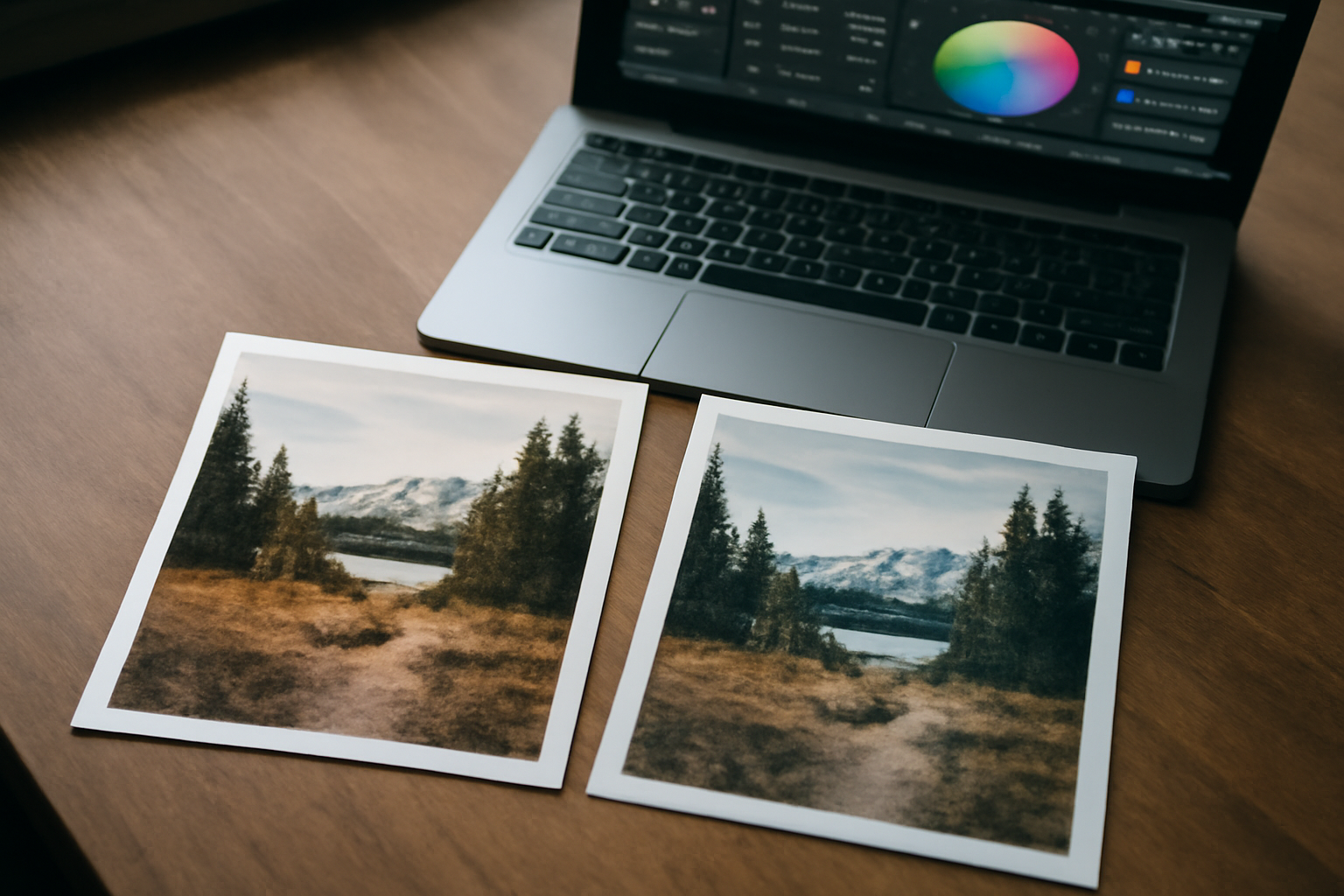
Terakhir, lihat foto dalam ukuran kecil. Kalau masih terasa pucat, tambahkan kontras sedikit lagi. Kalau terlihat berlebihan, turunkan opacity layer yang bersangkutan. Menyimpan versi sebelum dan sesudah dalam satu dokumen juga memudahkan perbandingan.
Ringkasan
Mengurangi haze di Photoshop berjalan paling mulus kalau kamu mulai dari Dehaze, lalu memperkuat titik hitam, mengoreksi warna langit dan dedaunan, menambah kedalaman dengan Dodge & Burn, dan menutup dengan pemeriksaan detail di ukuran penuh. Kuncinya adalah bekerja bertahap dan memeriksa hasil di setiap langkah, bukan menumpuk semua koreksi sekaligus.
Pertanyaan yang Sering Diajukan
Apakah slider Dehaze di Camera Raw cukup untuk semua foto berkabut?
Tidak. Dehaze efektif untuk kabut tipis yang merata, tapi untuk kabut tebal atau area jauh yang sangat pucat, kamu tetap perlu Curve dan koreksi warna lokal. Dehaze juga cenderung menaikkan saturasi dan memunculkan halo kalau dipakai berlebihan.
Kenapa foto saya jadi berbintik setelah haze dikurangi?
Karena mengangkat kontras di area gelap ikut mengangkat noise yang sebelumnya tersembunyi. Bersihkan noise sebelum atau sesudah koreksi kontras, lalu periksa lagi di zoom 100 persen. Urutan yang tepat membuat hasil lebih bersih.
Bisakah haze dikurangi tanpa mengubah warna asli pemandangan?
Bisa, dengan cara membatasi koreksi warna hanya pada area langit dan objek jauh memakai mask. Hindari menaikkan saturasi secara global karena itu ikut mengubah warna objek di depan yang sebenarnya sudah benar.