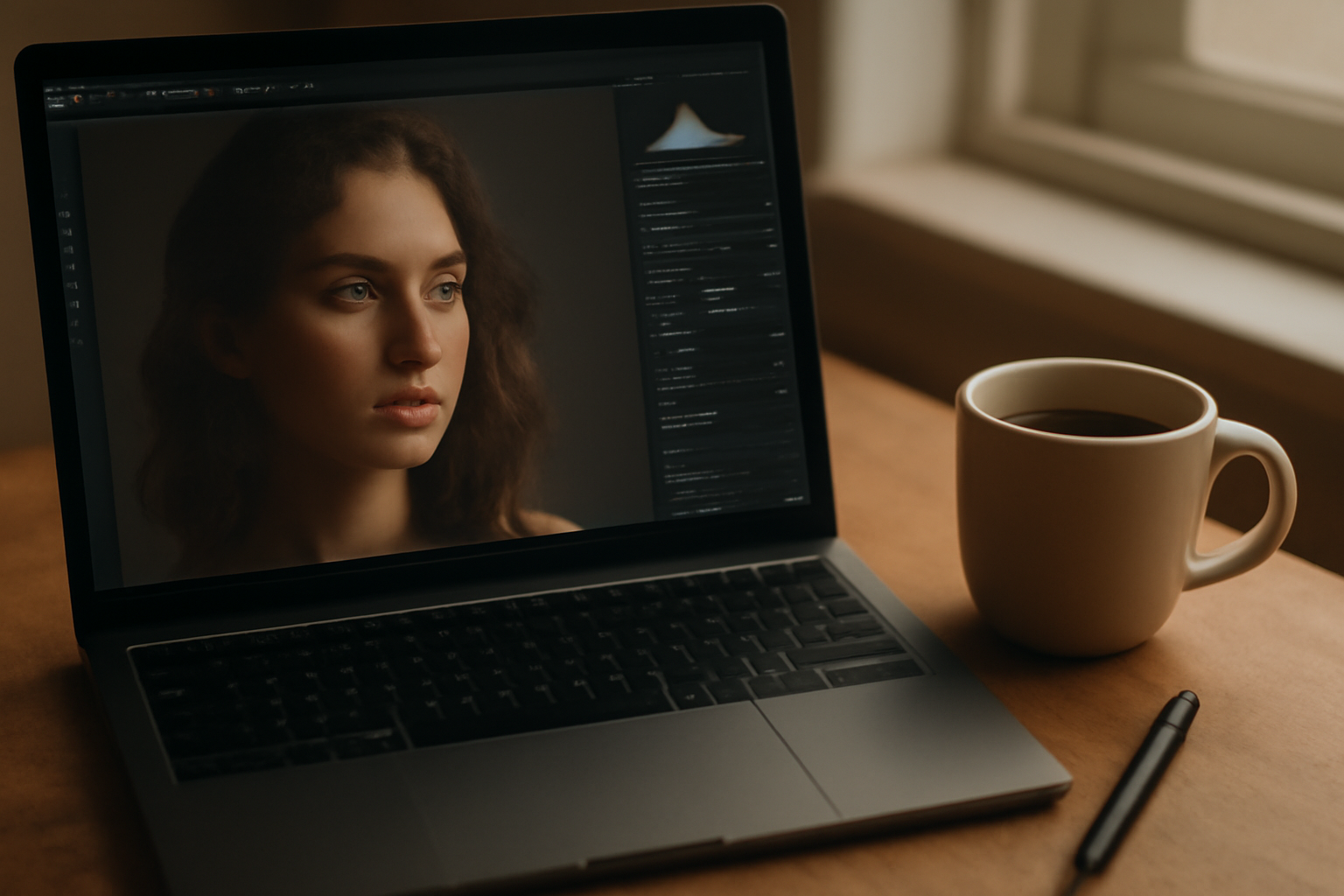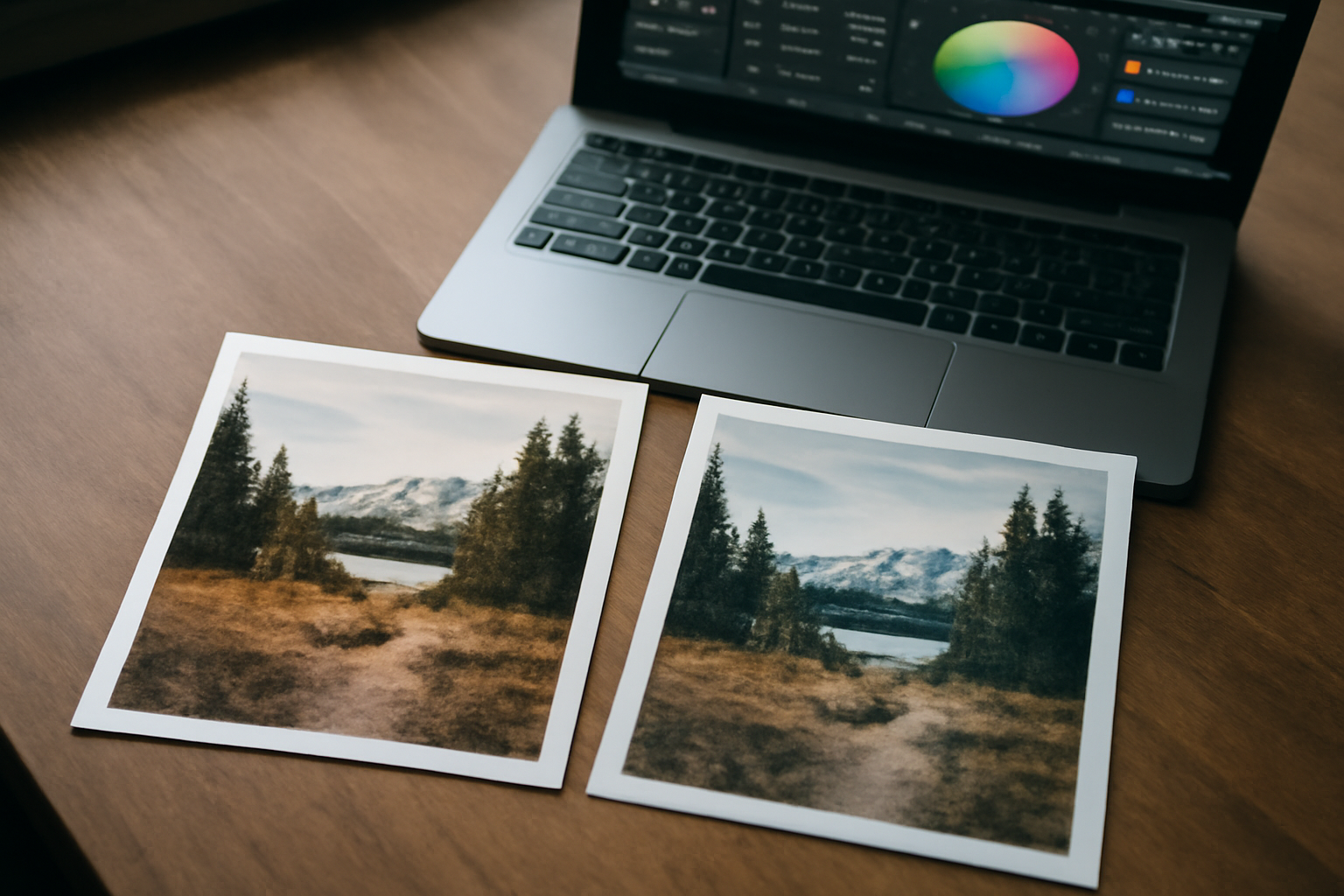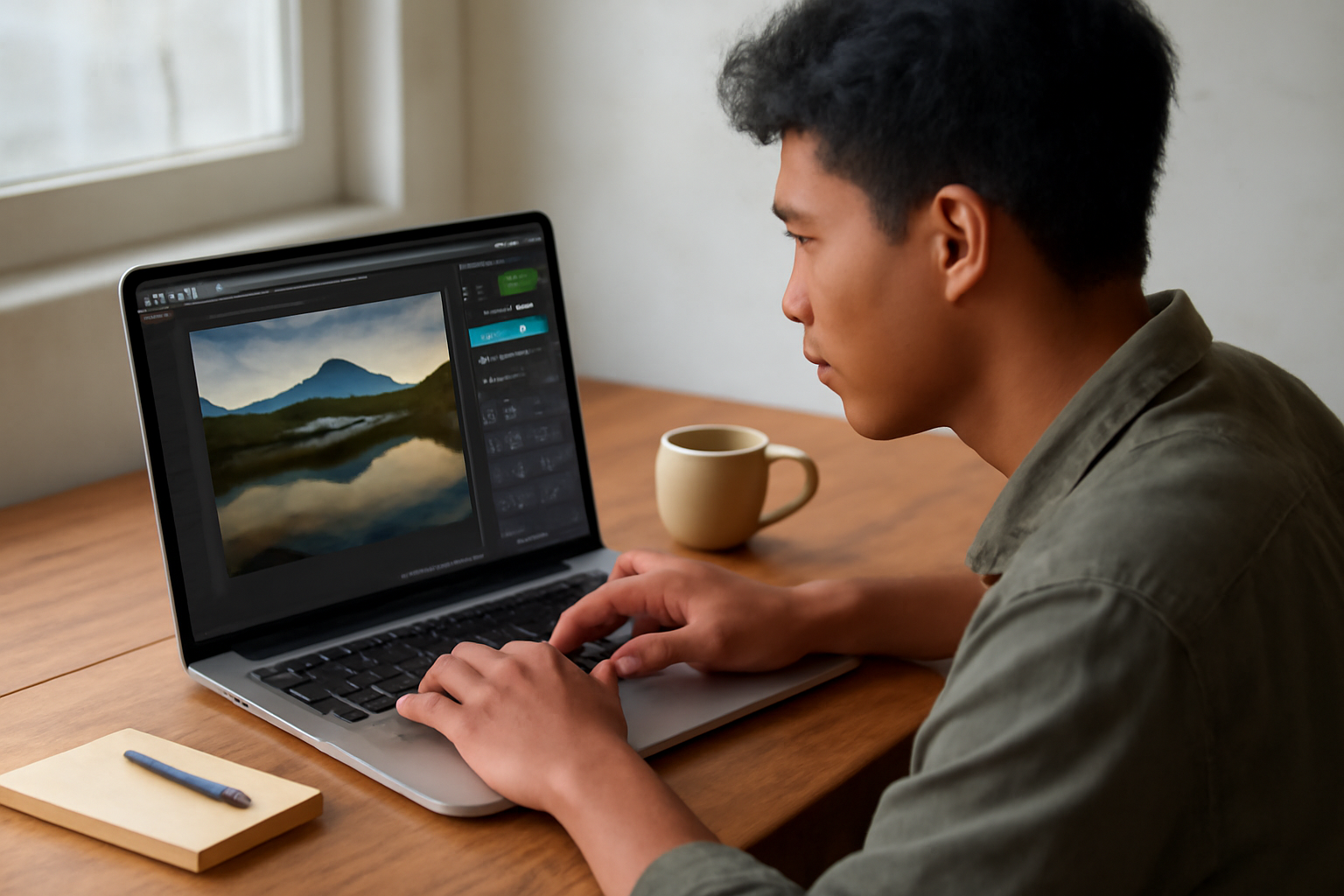
Kamu baru buka Photoshop dan bingung mau mulai dari mana? Hampir semua editor foto pernah di posisi itu. Kunci awalnya adalah menguasai beberapa alat dasar dan urutan langkah yang logis, bukan langsung menekan semua menu yang ada. Berikut tips dasar editing foto di Photoshop untuk pemula yang bisa langsung kamu praktikkan.
Kenali dulu panel dan alat yang sering dipakai
Sebelum mulai mengedit, luangkan waktu sebentar untuk mengenal antarmuka. Kamu tidak perlu hafal semua ikon, cukup fokus pada beberapa panel yang akan sering kamu gunakan:
- Layers: tempat menumpuk lapisan edit. Setiap penyesuaian sebaiknya di layer terpisah agar mudah dibatalkan.
- Adjustments: berisi Brightness/Contrast, Levels, Curves, Hue/Saturation, dan lainnya.
- Tools: Crop, Brush, Healing Brush, Clone Stamp, dan Zoom.
- History: mencatat langkah edit; bisa kembali ke kondisi sebelumnya.
Biasakan bekerja dengan layer baru setiap kali melakukan perubahan besar. Ini akan menyelamatkan fotomu jika ada langkah yang salah.
Langkah awal: crop dan atur komposisi
Sebelum menyentuh warna atau cahaya, perbaiki dulu komposisi. Gunakan Crop Tool (tekan C) untuk memotong bagian yang mengganggu atau mengatur ulang posisi subjek. Aktifkan grid di dalam Crop Tool untuk membantu menerapkan aturan sepertiga. Crop juga bisa mengurangi elemen yang tidak perlu sehingga mata langsung tertuju ke titik utama foto.
Setelah crop, perhatikan resolusi. Untuk keperluan media sosial, ukuran 1080 px sisi terpanjang sudah cukup. Jika ingin cetak, pastikan resolusi minimal 300 ppi.
Perbaiki exposure dan kontras
Langkah berikutnya adalah menyeimbangkan cahaya. Buka panel Adjustments dan tambahkan Brightness/Contrast atau Levels. Levels sering lebih mudah untuk pemula karena kamu bisa menggeser slider hitam, abu-abu, dan putih secara terpisah. Geser slider kiri ke kanan sampai bayangan mulai detail, dan slider kanan ke kiri sampai highlight tidak pecah.
Jangan berlebihan. Jika foto terlihat terlalu terang atau terlalu gelap, kurangi intensitasnya. Kamu bisa mengurangi opacity layer adjustment jika perlu.
Atur warna secara natural
Warna sering membuat foto terlihat menarik, tapi juga mudah membuatnya terlihat aneh. Gunakan Hue/Saturation untuk menyesuaikan saturasi global. Jika kulit wajah ikut berubah warna, batasi dengan Color Range atau layer mask.
Untuk hasil yang lebih halus, coba Curves pada masing-masing channel warna. Misalnya, untuk mengurangi warna biru yang berlebihan di bayangan, pilih channel Blue dan tarik sedikit kurva ke atas di area bayangan. Latihan ini memang butuh waktu, tapi hasilnya lebih terkontrol.
Bersihkan noda dan objek pengganggu
Foto yang bersih dari gangguan kecil seperti debu sensor atau jerawat akan terlihat lebih profesional. Gunakan Spot Healing Brush (tekan J) untuk noda kecil. Untuk area yang lebih besar, Clone Stamp Tool (tekan S) bisa membantu, asalkan kamu sampel dari area yang teksturnya mirip.
Selalu bekerja di layer duplikat agar perubahan bisa dibatalkan. Jika ingin menghilangkan noise, kamu bisa membaca panduan cara menghilangkan noise foto di Photoshop tanpa kehilangan detail yang sudah kami tulis sebelumnya.
Pertajam foto di akhir
Penajaman sebaiknya dilakukan paling akhir setelah semua penyesuaian warna dan cahaya selesai. Gunakan filter Sharpen atau High Pass. Untuk kontrol lebih baik, terapkan High Pass pada layer duplikat, lalu atur blending mode menjadi Overlay. Atur radius kecil (sekitar 1-2 px) agar hasilnya tidak berlebihan. Jika ingin mempelajari teknik ini lebih dalam, lihat tutorial cara mempertajam foto di Photoshop dengan High Pass.
Perhatikan juga noise yang mungkin muncul setelah penajaman. Kurangi opacity layer jika perlu.
Simpan dengan format yang tepat
Setelah selesai, simpan file dalam format PSD jika ingin melanjutkan editing nanti. Untuk publikasi, ekspor ke JPEG dengan kualitas 80-90%. Jika foto untuk web, aktifkan opsi Convert to sRGB dan optimasi ukuran file.
Biasakan memberi nama file yang rapi, misalnya nama-proyek_tanggal_versi.psd. Ini akan memudahkan pencarian di kemudian hari.
Ringkasan
Editing foto di Photoshop pada dasarnya adalah rangkaian langkah kecil yang dilakukan secara berurutan: crop, atur cahaya, perbaiki warna, bersihkan noda, pertajam, lalu simpan. Tidak perlu langsung menguasai semua fitur. Mulailah dari alat dasar dan sering-sering berlatih pada foto sendiri.
Pertanyaan yang Sering Diajukan
Apakah harus selalu menggunakan layer baru saat mengedit?
Ya, sebisa mungkin. Layer baru memungkinkan kamu membandingkan sebelum dan sesudah, serta mematikan efek jika tidak suka. Ini juga memudahkan revisi.
Berapa lama waktu yang wajar untuk mengedit satu foto?
Tergantung kompleksitas. Untuk foto jurnalistik atau media sosial, 5-10 menit sudah cukup. Untuk foto komersial atau seni, bisa berjam-jam. Yang penting adalah hasil akhir sesuai tujuan.
Bagaimana cara belajar Photoshop tanpa kursus mahal?
Banyak sumber gratis di internet, termasuk tutorial di canalphotoshop.com. Fokus pada satu teknik per sesi latihan, lalu praktikkan pada foto sendiri. Konsistensi lebih penting daripada menghabiskan banyak materi sekaligus.